การ์ดจอมีกี่ยี้ห้อ
ก่อนที่เราจะไปถึงขั้นเลือกการ์ดจอ (Graphic Card) นั้นเราต้องค่อยๆรู้ทีละหัวข้อและรายละเอียดส่วนต่างๆที่เกี่ยวกับงานที่เราจะเอาการ์ดจอไปใช้งานก่อนนะครับ เราถึงจะเลือกได้ว่าการ์ดจอแบบไหน คือ การ์ดจอ (Graphic Card) ที่เรากำลังต้องการอยู่ ส่วนในหัวข้อนี้ หรือยี้ห้อการ์ดจอ ในบ้านเรามีไม่กี่เจ้าที่ทำการ์ดจอออกมาขายแล้วได้รับความนิยม ซึ่งถ้าหลับตานึกก็ไม่กี่ชื่อเองครับ ผมได้ List มาให้แล้ว
- ASROCK
- ASUS
- COLORFUL
- GALAX
- GIGABYTE
- INNO3D
- MSI
- PALIT
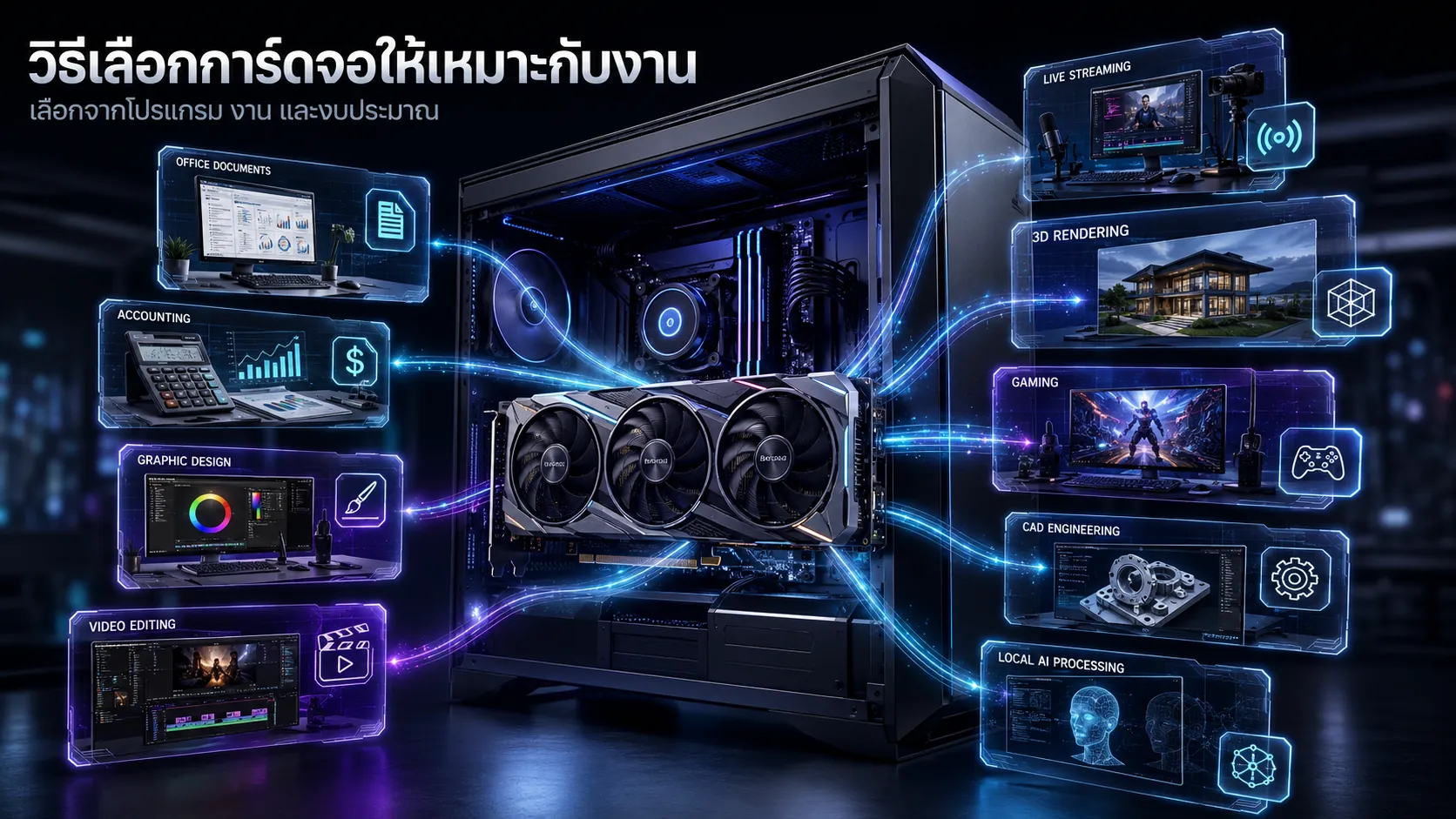
การ์ดจอเป็นอุปกรณ์คอมพิวเตอร์ที่หลายคนคุ้นชื่อ แต่เมื่อถึงเวลาต้องเลือกซื้อจริงกลับพบว่ามีรายละเอียดมากกว่าการดูเพียงชื่อรุ่นหรือจำนวนหน่วยความจำ เพราะการ์ดจอแต่ละรุ่นถูกออกแบบมาให้เหมาะกับงานที่แตกต่างกัน ตั้งแต่งานเอกสาร งานบัญชี การเปิดเว็บไซต์ การต่อหลายหน้าจอ งานออกแบบกราฟิก ตัดต่อวิดีโอ Live Stream สร้างโมเดล 3D งานวิศวกรรม เล่นเกม ไปจนถึงการรันโมเดล AI ภายในเครื่อง
การ์ดจอราคาแพงที่สุดไม่ได้หมายความว่าจะเหมาะกับทุกคน และการ์ดจอที่มีหน่วยความจำมากกว่าก็ไม่ได้หมายความว่าจะทำงานได้เร็วกว่าเสมอไป ผู้ใช้งานบางกลุ่มอาจใช้เพียงการ์ดจอที่อยู่ภายใน CPU ก็เพียงพอ ขณะที่บางงานต้องพิจารณาทั้งประสิทธิภาพของชิป GPU ความจุ VRAM ระบบเข้ารหัสวิดีโอ ซอฟต์แวร์ที่รองรับ ขนาดของตัวการ์ด กำลังไฟ และระบบระบายความร้อนพร้อมกัน
บทความนี้จะพาไปรู้จักการ์ดจอตั้งแต่พื้นฐานสำหรับผู้ที่ไม่มีความรู้ด้านฮาร์ดแวร์ ไปจนถึงรายละเอียดที่ควรรู้ก่อนเลือกการ์ดจอสำหรับงานระดับมืออาชีพ โดยเน้นหลักสำคัญว่า ควรเลือกการ์ดจอจากโปรแกรมและลักษณะงานที่ใช้จริง ก่อนเลือกจากแบรนด์หรือชื่อรุ่น
การ์ดจอคืออะไร และทำไมคอมพิวเตอร์จึงต้องมีการ์ดจอ
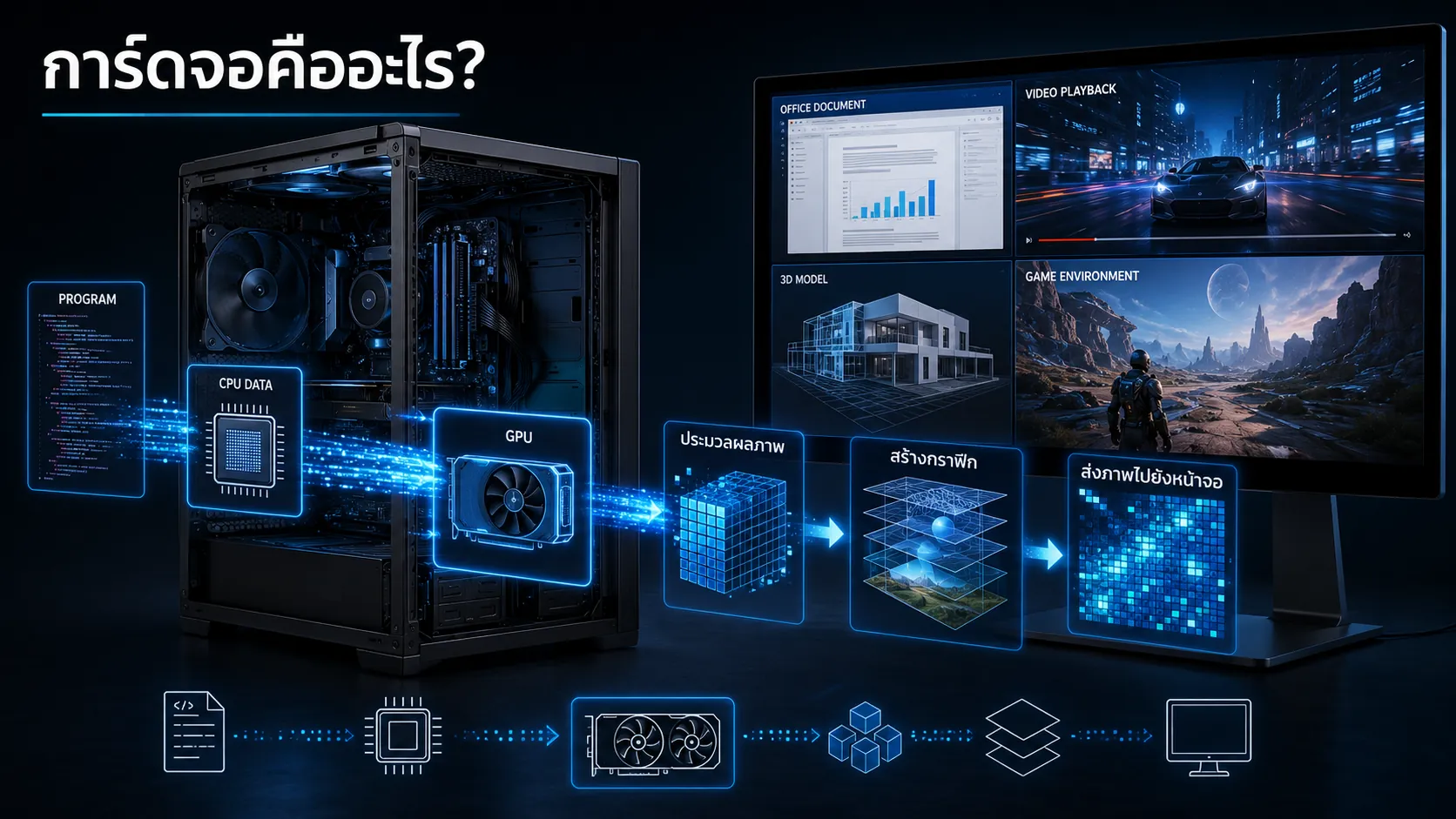
การ์ดจอหรือระบบกราฟิกมีหน้าที่สร้างและประมวลผลภาพที่ส่งออกไปยังหน้าจอ ทุกสิ่งที่มองเห็นบนจอคอมพิวเตอร์ ไม่ว่าจะเป็นตัวอักษร หน้าต่างโปรแกรม ภาพถ่าย วิดีโอ โมเดล 3D หรือเกม ล้วนต้องผ่านระบบประมวลผลกราฟิกก่อนจะแสดงออกมาเป็นภาพ แม้คอมพิวเตอร์จะไม่ได้ติดตั้งการ์ดจอแยก แต่เครื่องก็ยังต้องมีระบบกราฟิกจากที่ใดที่หนึ่ง เช่น กราฟิกที่อยู่ภายใน CPU
GPU คืออะไร
GPU ย่อมาจาก Graphics Processing Unit หรือหน่วยประมวลผลกราฟิก เป็นชิปที่ออกแบบมาให้คำนวณข้อมูลจำนวนมากพร้อมกัน โดยเฉพาะข้อมูลที่มีรูปแบบซ้ำกัน เช่น การคำนวณสี แสง เงา พื้นผิว จุดพิกเซล และวัตถุหลายล้านจุดภายในภาพ
ในอดีต GPU ถูกใช้เพื่อสร้างภาพเป็นหลัก แต่ปัจจุบันโปรแกรมจำนวนมากสามารถนำความสามารถในการคำนวณแบบขนานของ GPU ไปใช้กับงานอื่นได้ เช่น
- การตัดต่อและเข้ารหัสวิดีโอ
- การเรนเดอร์ภาพ 3D
- การจำลองทางวิศวกรรม
- การประมวลผลภาพถ่าย
- การสร้างภาพด้วย AI
- การรันโมเดลภาษา
- Machine Learning และ Deep Learning
- การถอดเสียงและแปลงเสียง
- การวิเคราะห์ข้อมูลจำนวนมาก
GPU แตกต่างจาก CPU อย่างไร
CPU เป็นหน่วยประมวลผลกลางของคอมพิวเตอร์ มีหน้าที่ควบคุมการทำงานโดยรวมของระบบและเหมาะกับงานที่มีขั้นตอนซับซ้อน ต้องตัดสินใจ หรือทำงานแบบต่อเนื่องทีละลำดับ ส่วน GPU มีหน่วยคำนวณขนาดเล็กจำนวนมากและเหมาะกับงานที่สามารถแบ่งออกเป็นงานย่อยจำนวนมากเพื่อประมวลผลพร้อมกัน
เปรียบเทียบง่าย ๆ ได้ว่า CPU เหมือนผู้เชี่ยวชาญจำนวนน้อยที่ทำงานซับซ้อนได้หลายรูปแบบ ส่วน GPU เหมือนทีมงานจำนวนมากที่ช่วยกันคำนวณงานประเภทเดียวกันพร้อมกัน
อย่างไรก็ตาม ไม่ได้หมายความว่า GPU จะทำงานได้เร็วกว่า CPU ทุกประเภท โปรแกรมต้องถูกพัฒนาให้รองรับการใช้ GPU ด้วย หากโปรแกรมใช้เฉพาะ CPU การเปลี่ยนเป็นการ์ดจอที่แรงขึ้นอาจแทบไม่ทำให้โปรแกรมเร็วขึ้นเลย
การ์ดจอช่วยให้คอมพิวเตอร์เร็วขึ้นทุกอย่างหรือไม่
คำตอบคือไม่ การ์ดจอจะช่วยได้เฉพาะงานที่โปรแกรมสามารถส่งไปประมวลผลบน GPU ตัวอย่างงานที่มักได้ประโยชน์จากการ์ดจอ ได้แก่ เกม งานตัดต่อ งาน 3D งาน AI และเอฟเฟกต์ภาพบางประเภท
ส่วนงานอย่างการพิมพ์เอกสาร คำนวณบัญชี เปิดฐานข้อมูล หรือบีบอัดไฟล์ทั่วไป อาจใช้ CPU, RAM หรือ Storage มากกว่าการ์ดจอ การเพิ่มการ์ดจอราคาแพงจึงไม่ได้แก้ปัญหาคอมพิวเตอร์ช้าทุกกรณี
ก่อนอัปเกรดควรตรวจสอบก่อนว่าเครื่องช้าเพราะส่วนใด เช่น
- CPU ทำงานเต็ม
- RAM ไม่เพียงพอ
- VRAM เต็ม
- SSD ช้า
- โปรแกรมใช้ GPU ไม่เต็มที่
- ไฟล์งานมีขนาดใหญ่เกินไป
- ระบบระบายความร้อนทำให้อุปกรณ์ลดความเร็ว
- Driver มีปัญหา
- Power Supply จ่ายไฟไม่เพียงพอ
การ์ดจอคอมพิวเตอร์มีกี่ประเภท
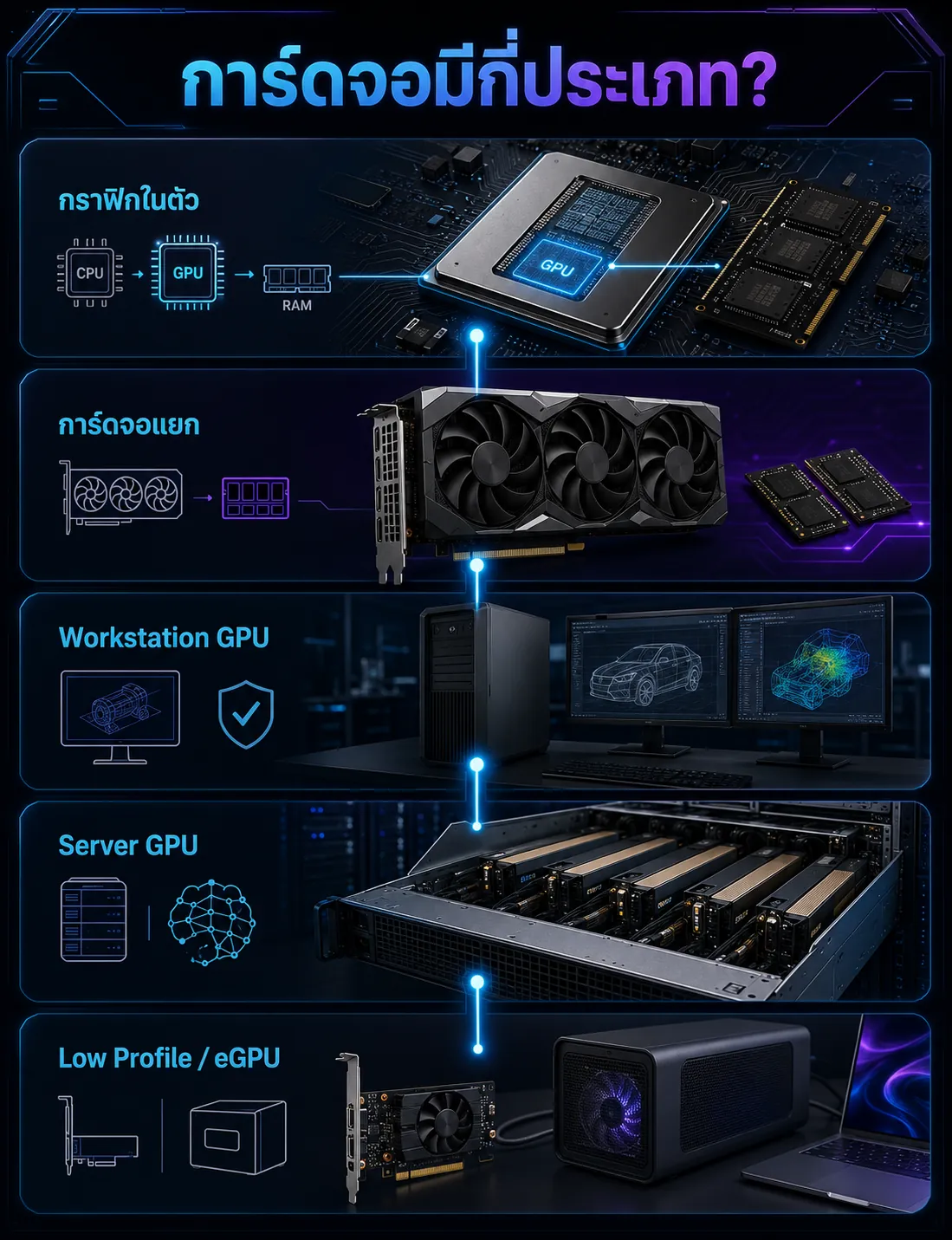
การ์ดจอสามารถแบ่งได้หลายวิธี หากแบ่งตามตำแหน่งของชิปและลักษณะการใช้งาน จะพบทั้งกราฟิกที่อยู่ภายใน CPU การ์ดจอแยกสำหรับผู้ใช้งานทั่วไป การ์ดสำหรับมืออาชีพ ตลอดจน GPU สำหรับเซิร์ฟเวอร์และศูนย์ข้อมูล การเข้าใจประเภทเหล่านี้ช่วยให้เลือกได้ตรงกับงานและไม่จ่ายเงินเกินความจำเป็น
กราฟิกในตัวหรือ Integrated Graphics
Integrated Graphics คือระบบกราฟิกที่รวมอยู่ภายใน CPU หรือชุดประมวลผลหลักของเครื่อง โดยทั่วไปจะไม่มี VRAM แยกเป็นของตัวเอง แต่จะยืม RAM ของเครื่องมาใช้
ข้อดีคือ
- ประหยัดค่าใช้จ่าย
- ใช้ไฟน้อย
- ความร้อนต่ำ
- ไม่กินพื้นที่ภายในเคส
- เหมาะกับคอมพิวเตอร์ขนาดเล็ก
- เพียงพอสำหรับงานเอกสาร งานบัญชี และดูวิดีโอ
- รองรับการต่อจอได้หลายจอใน CPU รุ่นใหม่บางรุ่น
ข้อจำกัดคือ
- ใช้ RAM ร่วมกับระบบ
- ประสิทธิภาพต่ำกว่าการ์ดจอแยกระดับกลางหรือสูง
- ไม่เหมาะกับงาน 3D ขนาดใหญ่
- มีข้อจำกัดด้าน VRAM
- ประสิทธิภาพขึ้นอยู่กับความเร็วและการติดตั้ง RAM
- โปรแกรม AI บางประเภทไม่รองรับหรือทำงานได้ช้ามาก
การ์ดจอแยกหรือ Dedicated Graphics Card
การ์ดจอแยกเป็นแผงวงจรที่ติดตั้งผ่านสล็อต PCI Express บนเมนบอร์ด ภายในการ์ดมีชิป GPU, VRAM, ระบบจ่ายไฟ และระบบระบายความร้อนของตัวเอง
ข้อดีคือ
- มีประสิทธิภาพสูงกว่ากราฟิกในตัว
- มี VRAM แยก
- เหมาะกับเกม ตัดต่อ 3D และ AI
- สามารถถอดเปลี่ยนและอัปเกรดได้
- มีพอร์ตเชื่อมต่อหน้าจอจำนวนมาก
- มีระบบเข้ารหัสและถอดรหัสวิดีโอเฉพาะ
- รองรับงานที่ต้องคำนวณผ่าน GPU โดยตรง
ข้อจำกัดคือ
- มีค่าใช้จ่ายเพิ่ม
- ใช้ไฟมากขึ้น
- เกิดความร้อนและเสียงพัดลม
- ต้องตรวจสอบ Power Supply
- ต้องมีพื้นที่เพียงพอภายในเคส
- การ์ดระดับสูงอาจต้องใช้ขาตั้งช่วยรับน้ำหนัก
การ์ดจอสำหรับผู้ใช้งานทั่วไปและเล่นเกม
การ์ดกลุ่มนี้ออกแบบมาให้มีประสิทธิภาพต่อราคาที่เหมาะกับผู้บริโภค ใช้ได้ทั้งเล่นเกม ตัดต่อวิดีโอ กราฟิก 2D งาน 3D และ AI ตามความสามารถของแต่ละรุ่น
ข้อมูลตระกูลผลิตภัณฑ์ ณ เดือนกรกฎาคม 2026 ประกอบด้วย NVIDIA GeForce RTX 50 Series, AMD Radeon RX 9000 Series และ Intel Arc B-Series โดยแต่ละค่ายมีเทคโนโลยีสำหรับเกม งานสร้างคอนเทนต์ วิดีโอ และ AI แตกต่างกัน ผู้ซื้อควรตรวจสอบผลทดสอบจากโปรแกรมจริง ไม่ควรตัดสินจากชื่อรุ่นเพียงอย่างเดียว
การ์ดจอสำหรับมืออาชีพหรือ Workstation GPU
Workstation GPU ถูกออกแบบมาเพื่องานที่ต้องการความเสถียร ความถูกต้อง และการรองรับซอฟต์แวร์ระดับมืออาชีพ เช่น CAD, CAE, BIM, งานออกแบบผลิตภัณฑ์ งานจำลอง และงานวิทยาศาสตร์
ตัวอย่างกลุ่มผลิตภัณฑ์ ได้แก่
- NVIDIA RTX PRO
- AMD Radeon PRO
- Intel Arc Pro
การ์ดประเภทนี้มักมี Driver สำหรับงานมืออาชีพ มีตัวเลือก VRAM สูง รองรับโปรแกรมที่ผ่านการทดสอบ และบางรุ่นมีหน่วยความจำที่ช่วยตรวจสอบข้อผิดพลาดของข้อมูล
GPU สำหรับเซิร์ฟเวอร์และศูนย์ข้อมูล
GPU สำหรับ Data Center ถูกออกแบบมาเพื่องาน AI, Training, Inference, High Performance Computing, การจำลอง และระบบ Cloud GPU โดยทั่วไปไม่ได้เน้นการต่อหน้าจอหรือเล่นเกม และอาจไม่มีพอร์ตแสดงผล
การ์ดกลุ่มนี้มีราคาสูง ใช้พลังงานมาก ต้องการระบบระบายความร้อนเฉพาะ และไม่เหมาะกับคอมพิวเตอร์ตั้งโต๊ะทั่วไป เว้นแต่เป็น Workstation หรือ Server ที่ออกแบบมารองรับโดยตรง
การ์ดจอ Low Profile
Low Profile คือการ์ดที่มีความสูงน้อยกว่าการ์ดมาตรฐาน เหมาะกับเคสขนาดเล็ก เครื่องสำนักงาน หรือเครื่องสำเร็จรูปที่มีพื้นที่จำกัด
อย่างไรก็ตาม ต้องตรวจสอบเพิ่มเติมว่า
- ต้องใช้ไฟเลี้ยงเพิ่มเติมหรือไม่
- ความหนากี่สล็อต
- มีขายึด Low Profile มาให้หรือไม่
- พอร์ตตรงกับหน้าจอหรือไม่
- Power Supply ภายในเครื่องมีกำลังเพียงพอหรือไม่
การ์ดจอภายนอกหรือ External GPU
External GPU เป็นกล่องสำหรับติดตั้งการ์ดจอแยกภายนอกเครื่อง แล้วเชื่อมต่อผ่านพอร์ตความเร็วสูง เช่น Thunderbolt หรือมาตรฐานที่รองรับ PCIe Tunneling
เหมาะกับผู้ที่ต้องการเพิ่มพลังกราฟิกให้เครื่องที่อัปเกรดภายในไม่ได้ แต่มีข้อจำกัดด้านราคา ความเข้ากันได้ และ Bandwidth จึงมักไม่คุ้มเท่าการติดตั้งการ์ดจอโดยตรงในคอมพิวเตอร์ตั้งโต๊ะ
การ์ดจอออนบอร์ดกับการ์ดจอแยกต่างกันอย่างไร
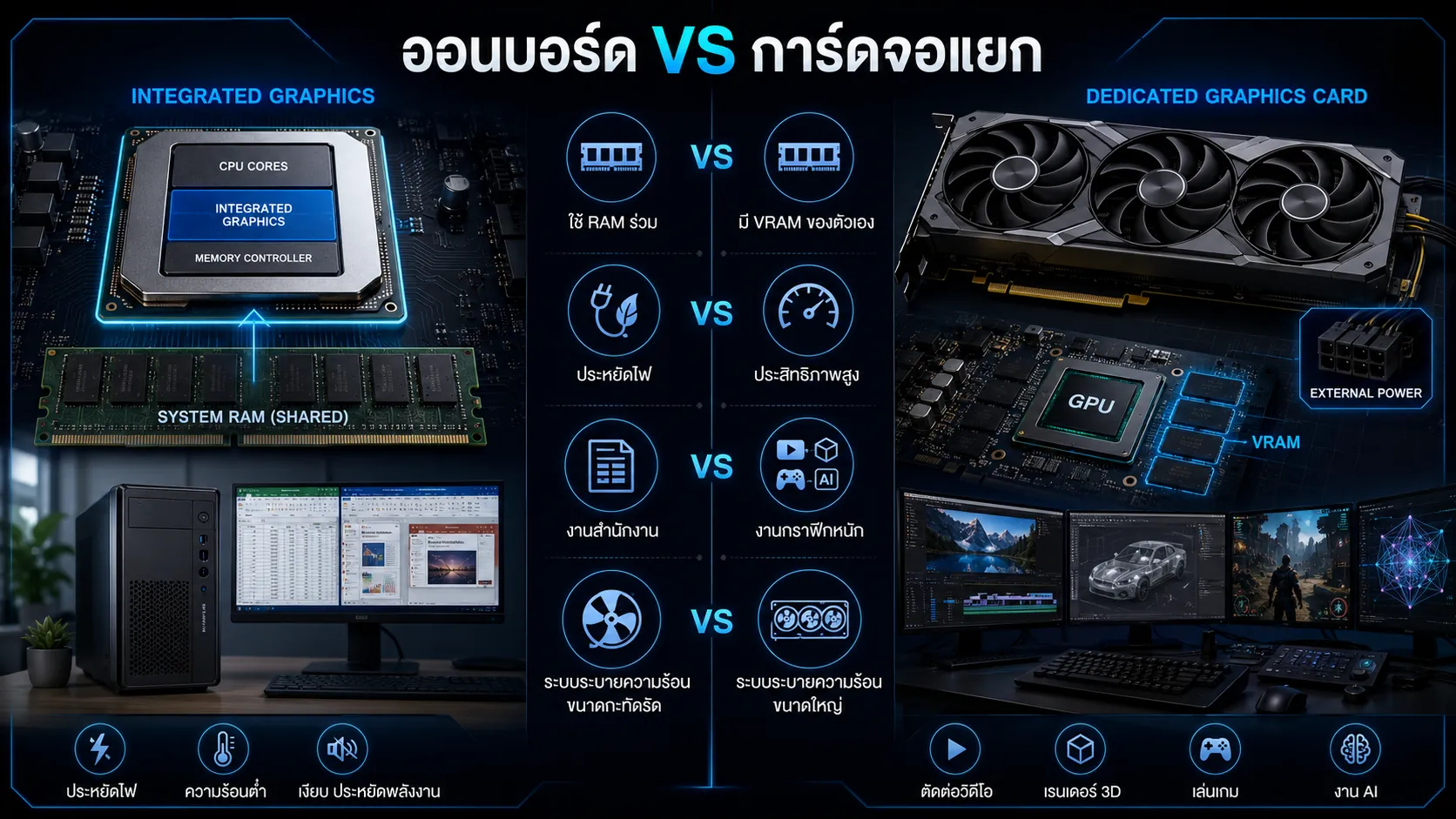
กราฟิกในตัวกับการ์ดจอแยกไม่ได้มีคำตอบตายตัวว่าแบบใดดีกว่า เพราะต้องดูจากงานที่ใช้ กราฟิกในตัวรุ่นใหม่สามารถรองรับงานสำนักงาน วิดีโอความละเอียดสูง และการต่อหลายจอได้ดี ส่วนการ์ดจอแยกเหมาะเมื่อโปรแกรมต้องการพลังประมวลผลหรือ VRAM มากขึ้น
| หัวข้อ | กราฟิกในตัว | การ์ดจอแยก |
|---|---|---|
| ตำแหน่ง GPU | อยู่ภายใน CPU หรือชิปหลัก | อยู่บนแผงวงจรแยก |
| หน่วยความจำ | ใช้ RAM ร่วมกับเครื่อง | มี VRAM ของตัวเอง |
| การใช้ไฟ | ต่ำ | สูงกว่า |
| ความร้อน | ต่ำกว่า | สูงกว่า |
| ราคา | ไม่ต้องซื้อเพิ่มในหลายกรณี | มีค่าใช้จ่ายเพิ่ม |
| การอัปเกรด | ต้องเปลี่ยน CPU หรือระบบ | ถอดเปลี่ยนได้ |
| งานสำนักงาน | เพียงพอ | ไม่จำเป็นในหลายกรณี |
| กราฟิก 2D | ใช้ได้ในงานทั่วไป | ลื่นขึ้นกับไฟล์และเอฟเฟกต์หนัก |
| ตัดต่อวิดีโอ | ใช้ได้ระดับหนึ่ง | เหมาะกับโปรเจกต์ใหญ่และเอฟเฟกต์ |
| งาน 3D | มีข้อจำกัด | เหมาะกว่าอย่างชัดเจน |
| เล่นเกม | เกมเบาหรือปรับกราฟิกต่ำ | เหมาะกับเกมจริงจัง |
| รัน AI | จำกัดมาก | เหมาะกว่า โดยต้องดูซอฟต์แวร์รองรับ |
งานที่ใช้กราฟิกในตัวได้เพียงพอ
กราฟิกในตัวเหมาะกับงานต่อไปนี้
- Microsoft Word, Excel และ PowerPoint
- โปรแกรมบัญชี
- งานพิมพ์เอกสาร
- เปิดเว็บไซต์
- ประชุมออนไลน์
- ดูวิดีโอ Full HD หรือ 4K
- ระบบหน้าร้าน
- โปรแกรม ERP ที่ไม่ใช้ภาพ 3D
- ต่อจอเพื่อแสดง Dashboard
- ตัดต่อวิดีโอเบื้องต้น
- แต่งภาพทั่วไป
- Live Stream จากกล้องหนึ่งตัวแบบไม่ซับซ้อน
ประสิทธิภาพของกราฟิกในตัวจะดีขึ้นเมื่อใช้ RAM แบบ Dual Channel หรือมี Bandwidth สูง เพราะ GPU ต้องใช้ RAM ร่วมกับ CPU
สัญญาณที่บอกว่าควรใช้การ์ดจอแยก
ควรพิจารณาการ์ดจอแยกเมื่อพบปัญหาเหล่านี้
- โปรแกรมแจ้งว่า GPU หรือ VRAM ไม่เพียงพอ
- Timeline ตัดต่อกระตุกมาก
- เปิดโมเดล 3D แล้วหมุนฉากไม่ลื่น
- เรนเดอร์ใช้เวลานาน
- เกมมี FPS ต่ำ
- ต้องใช้เอฟเฟกต์ AI
- ต้องรันโมเดล AI ภายในเครื่อง
- ต้อง Live Stream พร้อมเล่นเกม
- ต้องต่อจอความละเอียดสูงหลายจอ
- ต้องใช้โปรแกรมที่ระบุ GPU ขั้นต่ำ
- ต้องใช้ Hardware Encoder รุ่นที่รองรับ Codec ใหม่
- ต้องการลดภาระจาก CPU
มีการ์ดจอแยกแล้วต้องปิดกราฟิกในตัวหรือไม่
ไม่จำเป็นต้องปิดเสมอไป บางระบบสามารถใช้กราฟิกในตัวและการ์ดจอแยกพร้อมกันได้ เช่น ใช้กราฟิกในตัวช่วยถอดรหัสหรือเข้ารหัสวิดีโอ ขณะที่การ์ดจอแยกใช้ประมวลผลเอฟเฟกต์หรือเกม
Adobe ระบุว่า Premiere อาจใช้กราฟิก Intel ที่อยู่ภายใน CPU สำหรับการถอดรหัส Codec บางประเภทหรือจัดการงานบางส่วน พร้อมกับใช้ GPU แยกสำหรับ Timeline, Effect และการ Export ได้
อย่างไรก็ตาม ความสามารถนี้ขึ้นอยู่กับ CPU, เมนบอร์ด, BIOS, Driver และโปรแกรมที่ใช้ หากเกิดปัญหาควรตรวจสอบการตั้งค่าทีละส่วน ไม่ควรปิดกราฟิกในตัวโดยอัตโนมัติทุกเครื่อง
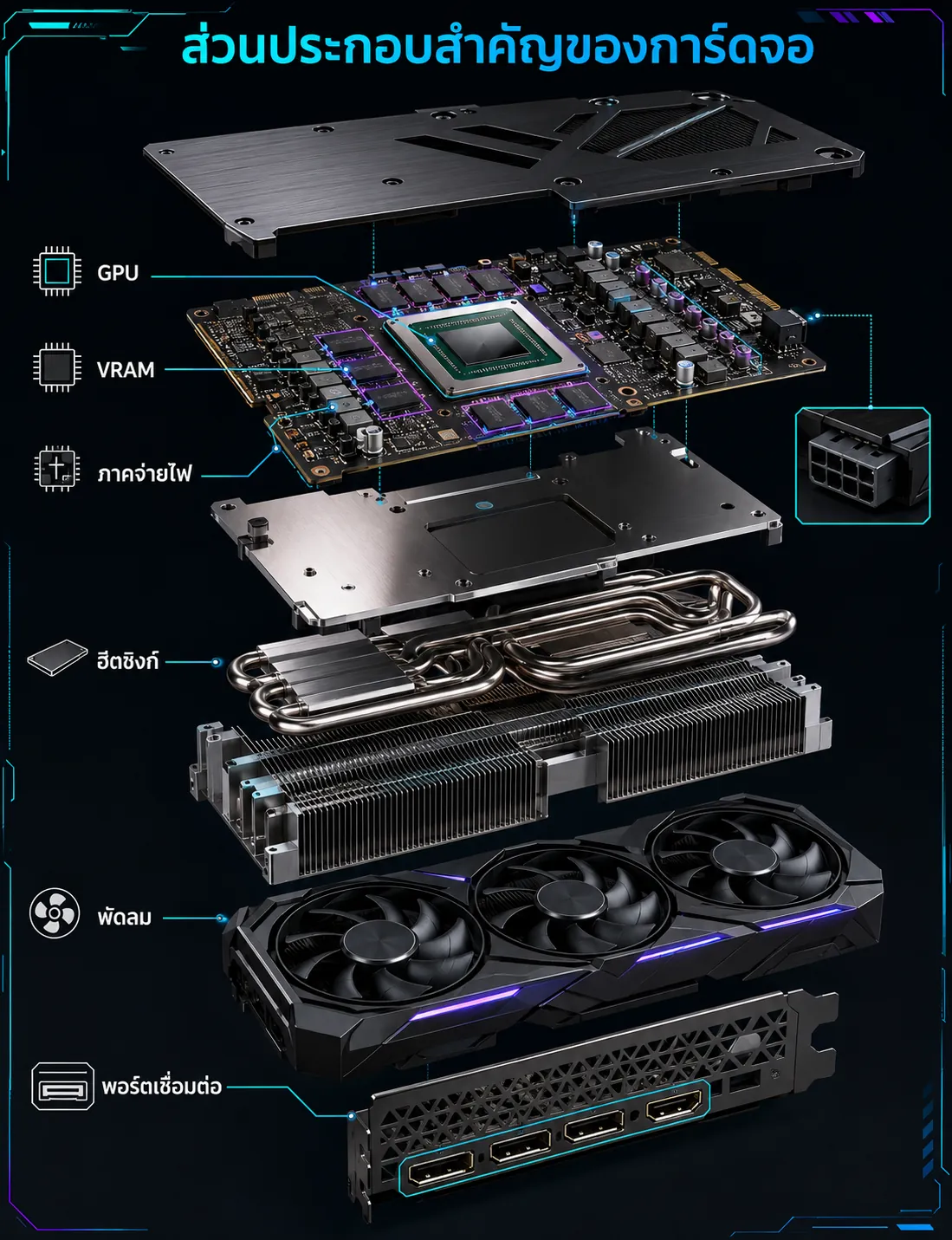
ส่วนประกอบสำคัญของการ์ดจอที่ควรรู้
การ์ดจอหนึ่งใบประกอบด้วยองค์ประกอบหลายส่วน ชื่อรุ่นของ GPU เป็นเพียงส่วนหนึ่งเท่านั้น การ์ดที่ใช้ชิปเดียวกันอาจมีขนาด อุณหภูมิ เสียง กำลังไฟ และพอร์ตต่างกัน การเข้าใจส่วนประกอบพื้นฐานจะช่วยให้เปรียบเทียบสินค้าได้ตรงจุดมากขึ้น
ชิป GPU
GPU เป็นหัวใจหลักของการ์ดจอ ทำหน้าที่คำนวณภาพและข้อมูลที่โปรแกรมส่งมา ประสิทธิภาพขึ้นอยู่กับหลายปัจจัย เช่น
- สถาปัตยกรรมของชิป
- จำนวนหน่วยประมวลผล
- Clock Speed
- Cache
- Memory Bandwidth
- ระบบจัดตารางงาน
- Driver
- API ที่รองรับ
- หน่วยประมวลผล Ray Tracing
- หน่วยประมวลผล AI
- ระบบเข้ารหัสวิดีโอ
จึงไม่ควรเปรียบเทียบการ์ดจอจากจำนวน Core เพียงอย่างเดียว โดยเฉพาะการเปรียบเทียบข้ามแบรนด์หรือข้ามสถาปัตยกรรม
VRAM
VRAM คือหน่วยความจำที่อยู่บนการ์ดจอ ใช้เก็บข้อมูลที่ GPU ต้องเรียกใช้ เช่น
- Texture
- Frame Buffer
- โมเดล 3D
- ข้อมูลสี
- Effect
- ไฟล์วิดีโอบางส่วน
- ข้อมูลโมเดล AI
- Tensor
- ฉากเกม
- Cache ของโปรแกรม
VRAM ไม่ได้มีหน้าที่เหมือนพื้นที่เก็บไฟล์ถาวร เมื่อปิดโปรแกรมหรือปิดเครื่อง ข้อมูลใน VRAM จะหายไป
ชนิดของ VRAM
การ์ดจอสำหรับผู้บริโภคมักใช้หน่วยความจำตระกูล GDDR ส่วนการ์ดบางประเภทอาจใช้ HBM ที่มี Bandwidth สูง
ชื่ออย่าง GDDR6, GDDR6X หรือ GDDR7 บอกถึงรุ่นและเทคโนโลยีของหน่วยความจำ แต่ไม่ควรดูเพียงชื่อชนิด ต้องพิจารณาร่วมกับความกว้างของ Memory Bus และความเร็วการรับส่งข้อมูล
Memory Bus Width
Memory Bus Width เปรียบเสมือนความกว้างของถนนระหว่าง GPU กับ VRAM โดยมักระบุเป็นบิต เช่น 128-bit, 192-bit, 256-bit หรือมากกว่า
อย่างไรก็ตาม Bus กว้างกว่าไม่ได้แปลว่าเร็วกว่าเสมอ เพราะการ์ดรุ่นใหม่อาจมีหน่วยความจำที่เร็วขึ้น มี Cache ขนาดใหญ่ขึ้น หรือมีระบบบีบอัดข้อมูลที่มีประสิทธิภาพกว่า
Memory Bandwidth
Memory Bandwidth คือปริมาณข้อมูลที่ GPU สามารถรับส่งกับ VRAM ต่อวินาที มีผลต่อเกมความละเอียดสูง งานที่ใช้ Texture จำนวนมาก งานคำนวณ และงาน 3D
การ์ดที่มี VRAM มากแต่ Bandwidth ต่ำอาจไม่เร็วเท่าการ์ดที่มี VRAM น้อยกว่าแต่ใช้ GPU และระบบหน่วยความจำที่มีประสิทธิภาพสูงกว่า
หน่วยประมวลผลภายใน GPU
แต่ละแบรนด์ใช้ชื่อเรียกต่างกัน เช่น
- CUDA Core ในระบบของ NVIDIA
- Stream Processor หรือ Compute Unit ในระบบของ AMD
- Xe Core ในระบบของ Intel
- RT Core หรือ Ray Accelerator สำหรับ Ray Tracing
- Tensor Core, AI Accelerator หรือ XMX Engine สำหรับ AI
จำนวนหน่วยเหล่านี้ใช้เปรียบเทียบภายในตระกูลเดียวกันได้ระดับหนึ่ง แต่ไม่ควรนำตัวเลขข้ามแบรนด์มาเทียบตรง ๆ
Clock Speed
Clock Speed คือความถี่ในการทำงานของ GPU ซึ่งอาจแบ่งเป็น Base Clock, Game Clock และ Boost Clock ตามการออกแบบของผู้ผลิต
การ์ดรุ่นเดียวกันที่มี Clock สูงกว่าเล็กน้อยมักแรงขึ้นไม่มากนัก ความแตกต่างที่ผู้ใช้รู้สึกได้จริงอาจมาจากอุณหภูมิ Power Limit และระบบระบายความร้อนมากกว่า
ระบบเข้ารหัสและถอดรหัสวิดีโอ
GPU รุ่นใหม่มักมีวงจรเฉพาะสำหรับ Encode และ Decode วิดีโอ ทำให้สามารถเล่น ตัดต่อ บันทึก และ Live Stream ได้โดยไม่ใช้หน่วยประมวลผล 3D ทั้งหมด
ระบบเหล่านี้มีความสำคัญกับ
- Premiere
- DaVinci Resolve
- OBS Studio
- โปรแกรมบันทึกหน้าจอ
- โปรแกรมประชุม
- Media Server
- Live Stream
- งาน Transcode
- ระบบกล้องหลายตัว
ภาคจ่ายไฟ
การ์ดจอมีวงจรแปลงและควบคุมไฟของตัวเอง คุณภาพของภาคจ่ายไฟมีผลต่อความเสถียร อุณหภูมิ และการทำงานระยะยาว แต่ผู้ใช้ทั่วไปไม่จำเป็นต้องเลือกจากจำนวนเฟสเพียงอย่างเดียว เพราะการออกแบบวงจร คุณภาพชิ้นส่วน และ Firmware ก็มีผลเช่นกัน
ระบบระบายความร้อน
ระบบระบายความร้อนประกอบด้วย
- ฮีตซิงก์
- Heat Pipe
- Vapor Chamber
- พัดลม
- แผ่นนำความร้อน
- Thermal Paste
- Backplate
- ชุดน้ำในบางรุ่น
การ์ดที่มีฮีตซิงก์ใหญ่ไม่ได้เพิ่มพลังประมวลผลของชิปโดยตรง แต่ช่วยให้อุณหภูมิต่ำ เสียงเบา และรักษาความเร็ว Boost ได้นานขึ้น
วิธีอ่านชื่อรุ่นและระดับของการ์ดจอ
ชื่อการ์ดจอมักประกอบด้วยแบรนด์ ตระกูล รุ่นหลัก และคำต่อท้าย ผู้ซื้อไม่ควรดูเฉพาะเลขตัวแรกหรือคิดว่ารุ่นใหม่กว่าต้องแรงกว่ารุ่นเก่าทุกกรณี เพราะรุ่นระดับเริ่มต้นของเจเนอเรชันใหม่อาจช้ากว่ารุ่นระดับสูงของเจเนอเรชันก่อน
ผู้ผลิตชิปกับผู้ผลิตตัวการ์ดต่างกันอย่างไร
ผู้ผลิตชิป GPU หลักในตลาดคอมพิวเตอร์ตั้งโต๊ะ ได้แก่ NVIDIA, AMD และ Intel แต่การ์ดที่วางขายอาจผลิตโดยบริษัทพันธมิตรอีกหลายแบรนด์
ตัวอย่างเช่น GPU รุ่นเดียวกันอาจถูกนำไปผลิตเป็นการ์ดโดย
- ASUS
- MSI
- Gigabyte
- ZOTAC
- GALAX
- Palit
- PNY
- Sapphire
- PowerColor
- XFX
- ASRock
- Acer
- Sparkle
- Gunnir
บริษัทเจ้าของ GPU เป็นผู้ออกแบบชิป สถาปัตยกรรม และเทคโนโลยีหลัก ส่วนผู้ผลิตตัวการ์ดเป็นผู้ออกแบบแผงวงจร ฮีตซิงก์ พัดลม รูปลักษณ์ และกำหนดเงื่อนไขการรับประกัน
ระดับของการ์ดจอ
โดยทั่วไปสามารถแบ่งระดับได้ประมาณนี้
ระดับเริ่มต้น
เหมาะกับงานสำนักงาน ต่อหลายจอ ตัดต่อเบื้องต้น เกมเบา และอัปเกรดเครื่องที่ไม่มีพอร์ตเพียงพอ
ระดับกลาง
เหมาะกับเกม 1080p หรือ 1440p งานกราฟิก ตัดต่อ Full HD ถึง 4K งาน Live Stream และ 3D ระดับเริ่มต้นถึงกลาง
ระดับสูง
เหมาะกับเกมความละเอียดสูง งานตัดต่อหลายเลเยอร์ งาน 3D ขนาดใหญ่ งาน AI และผู้ที่ต้องการลดเวลาเรนเดอร์
ระดับเรือธง
เหมาะกับผู้ใช้ที่ต้องการประสิทธิภาพสูงสุด งานสร้างรายได้ งาน AI ที่ต้องใช้ VRAM สูง งานเรนเดอร์หนัก หรือเล่นเกมความละเอียดสูงมาก แต่ต้องยอมรับราคาที่สูง การใช้ไฟมาก และขนาดตัวการ์ดที่ใหญ่
คำต่อท้ายชื่อรุ่น
คำต่อท้ายที่พบได้บ่อย เช่น
- Ti หมายถึงรุ่นที่มีประสิทธิภาพสูงกว่ารุ่นพื้นฐานในตระกูลเดียวกัน
- Super ใช้กับรุ่นที่ได้รับการปรับปรุงจากรุ่นเดิม
- XT และ XTX มักใช้กับการ์ด AMD ระดับสูงขึ้น
- GRE เป็นรุ่นย่อยที่มีตำแหน่งตลาดเฉพาะ
- OC หมายถึงรุ่นที่ตั้ง Clock สูงขึ้นจากโรงงาน
- Gaming, Gaming OC, TUF, AORUS, ROG, Nitro+, Red Devil หรือชื่ออื่น เป็นชื่อซีรีส์ของผู้ผลิตตัวการ์ด
ชื่ออย่าง OC ไม่ได้หมายความว่าการ์ดจะเร็วกว่าแบบมาตรฐานมากเสมอไป ในหลายกรณีความแตกต่างอยู่ในระดับเล็กน้อย จึงควรพิจารณาราคา อุณหภูมิ เสียง และการรับประกันร่วมด้วย
VRAM คืออะไร และควรเลือกความจุเท่าไร
VRAM เป็นหนึ่งในข้อมูลที่มีผลต่อการเลือกการ์ดจออย่างมาก โดยเฉพาะเกม งานตัดต่อ 3D และ AI แต่ VRAM เป็นเรื่องของ “ความจุที่รองรับงาน” มากกว่าจะเป็นตัวบอกความเร็วโดยตรง การมี VRAM มากจะช่วยให้โหลดข้อมูลขนาดใหญ่ได้ แต่หากชิป GPU ช้า งานก็ยังอาจประมวลผลช้าอยู่
เมื่อ VRAM ไม่พอจะเกิดอะไรขึ้น
อาการอาจแตกต่างกันตามโปรแกรม เช่น
- ภาพกระตุก
- โหลด Texture ช้า
- โปรแกรมย้ายข้อมูลไปใช้ RAM
- Timeline ไม่ลื่น
- Render ไม่ผ่าน
- โปรแกรมปิดตัวเอง
- เกมลดคุณภาพ Texture อัตโนมัติ
- เกิดอาการภาพค้าง
- AI แจ้ง Out of Memory
- ไม่สามารถโหลดโมเดลได้
- ต้องลดขนาดภาพหรือ Batch Size
- ต้องใช้ Quantization ที่ต่ำลง
VRAM ต่างจาก RAM อย่างไร
RAM เป็นหน่วยความจำหลักที่ CPU และระบบปฏิบัติการใช้ ส่วน VRAM เป็นหน่วยความจำความเร็วสูงที่อยู่ใกล้ GPU
เมื่อ VRAM เต็ม โปรแกรมบางตัวสามารถย้ายข้อมูลไปไว้ใน RAM ได้ แต่การส่งข้อมูลผ่าน PCIe ช้ากว่าการเรียกใช้ VRAM โดยตรง จึงมักทำให้ประสิทธิภาพลดลงอย่างชัดเจน
แนวทางเลือก VRAM ตามงาน
| ความจุ VRAM | งานที่เหมาะโดยประมาณ |
|---|---|
| 2–4 GB | ต่อจอ งานสำนักงาน วิดีโอ และกราฟิกพื้นฐาน |
| 6 GB | เกมและตัดต่อระดับเริ่มต้น โดยต้องระวังงานใหม่ที่ใช้หน่วยความจำสูง |
| 8 GB | เกม 1080p กราฟิก 2D ตัดต่อ Full HD และงาน 3D ขนาดไม่ใหญ่ |
| 10–12 GB | เกม 1440p ตัดต่อ 4K งาน 3D และ AI ระดับเริ่มต้น |
| 16 GB | เกมความละเอียดสูง งาน 3D ใหญ่ ตัดต่อ 4K–8K และ AI ระดับกลาง |
| 20–24 GB | งานเรนเดอร์ขนาดใหญ่ AI และโมเดลภาษาที่ต้องใช้หน่วยความจำสูง |
| มากกว่า 24 GB | Workstation, AI, Scientific Computing และงานระดับองค์กร |
ตัวเลขในตารางเป็นเพียงแนวทาง ไม่ใช่ข้อกำหนดตายตัว โปรแกรม Codec ขนาดไฟล์ ความละเอียด Texture และขนาดโมเดลมีผลโดยตรง
ทำไม VRAM เท่ากันแต่ความแรงต่างกัน
การ์ดจอ 16 GB สองรุ่นอาจมีประสิทธิภาพต่างกันมาก เนื่องจาก
- ชิป GPU คนละระดับ
- จำนวนหน่วยคำนวณต่างกัน
- Memory Bus ต่างกัน
- Bandwidth ต่างกัน
- สถาปัตยกรรมต่างกัน
- Encoder ต่างรุ่น
- Driver และ Software Support ต่างกัน
- Power Limit ต่างกัน
ดังนั้นการเลือกการ์ดจอไม่ควรเรียงจากจำนวน VRAM อย่างเดียว
สามารถเพิ่ม VRAM ภายหลังได้หรือไม่
โดยทั่วไปไม่สามารถเพิ่ม VRAM ได้เหมือนเพิ่ม RAM เพราะชิปหน่วยความจำถูกบัดกรีอยู่บนแผงวงจร และ BIOS ของการ์ดถูกออกแบบตามจำนวนและชนิดหน่วยความจำจากโรงงาน
การดัดแปลง VRAM มีความเสี่ยงสูง ต้องใช้อุปกรณ์เฉพาะ และอาจทำให้การ์ดเสียหรือหมดประกัน จึงไม่ใช่วิธีอัปเกรดสำหรับผู้ใช้ทั่วไป
การ์ดจอช่วยงานประเภทใดบ้าง
GPU ไม่ได้มีประโยชน์เฉพาะการเล่นเกม แต่ถูกใช้ในงานสร้างสรรค์ วิศวกรรม วิดีโอ AI และงานประมวลผลจำนวนมาก โปรแกรมแต่ละตัวใช้ GPU แตกต่างกัน บางโปรแกรมใช้เพื่อแสดงผลหน้าจอ บางโปรแกรมใช้เรนเดอร์ และบางโปรแกรมใช้ GPU เป็นหน่วยคำนวณหลัก
งานที่อาจได้ประโยชน์จากการ์ดจอ ได้แก่
- แสดงผลหน้าจอความละเอียดสูง
- ต่อหลายหน้าจอ
- เล่นวิดีโอ 4K หรือ 8K
- แต่งภาพ
- สร้างกราฟิก
- ตัดต่อวิดีโอ
- ปรับสีวิดีโอ
- Live Stream
- บันทึกหน้าจอ
- สร้างโมเดล 3D
- เรนเดอร์ภาพ
- สร้างแอนิเมชัน
- CAD และ BIM
- เล่นเกม
- Virtual Reality
- สร้างภาพด้วย AI
- รันโมเดลภาษา
- ถอดเสียง
- Computer Vision
- Machine Learning
- Scientific Computing
วิธีเลือกการ์ดจอสำหรับงานเอกสาร พิมพ์งาน และสำนักงาน
งานเอกสารเป็นงานที่ไม่ต้องใช้พลังประมวลผล GPU สูง ผู้ใช้จึงไม่ควรทุ่มงบประมาณไปกับการ์ดจอโดยไม่จำเป็น เงินส่วนต่างมักนำไปเพิ่ม RAM, SSD, CPU, หน้าจอ หรือระบบสำรองข้อมูลแล้วเห็นผลมากกว่า
งาน Word, Excel และ PowerPoint
งานเอกสารทั่วไปสามารถใช้กราฟิกในตัวได้อย่างสบาย แม้จะเปิดหลายหน้าต่างหรือใช้หน้าจอความละเอียดสูง แต่ควรตรวจสอบว่า CPU และเมนบอร์ดมีพอร์ตที่ต้องการ
สำหรับ Excel ไฟล์ขนาดใหญ่ ความเร็วส่วนใหญ่ขึ้นอยู่กับ
- CPU
- จำนวน Core และประสิทธิภาพต่อ Core
- RAM
- สูตรที่ใช้
- Add-in
- ขนาดข้อมูล
- ความเร็ว Storage
การเพิ่มการ์ดจอแยกมักไม่ทำให้สูตร Excel คำนวณเร็วขึ้นอย่างมีนัยสำคัญ เว้นแต่งานนั้นใช้ Add-in หรือระบบประมวลผลที่รองรับ GPU โดยเฉพาะ
งานพิมพ์เอกสาร
การ์ดจอแทบไม่มีผลต่อความเร็วในการพิมพ์ ปัจจัยสำคัญกว่าคือ
- Driver เครื่องพิมพ์
- เครือข่าย
- Print Server
- ความละเอียดงาน
- ขนาดไฟล์
- RAM
- CPU
- โปรแกรมที่ใช้เปิดไฟล์
การต่อหลายจอในสำนักงาน
หากต้องการต่อจอสองถึงสี่จอ ไม่จำเป็นต้องใช้ GPU แรง แต่ต้องตรวจสอบ
- จำนวนพอร์ต
- ความละเอียดสูงสุด
- Refresh Rate
- จำนวนจอสูงสุดที่ GPU รองรับ
- ความสามารถของเมนบอร์ด
- Adapter ที่ใช้
- สายสัญญาณ
การ์ดจอระดับเริ่มต้นอาจเหมาะกว่ากราฟิกในตัวเมื่อเครื่องไม่มีพอร์ตเพียงพอ แม้งานจะไม่ต้องใช้พลัง GPU มากก็ตาม
สเปกที่เหมาะกับเครื่องสำนักงาน
โดยทั่วไปควรให้ความสำคัญตามลำดับดังนี้
- SSD
- RAM
- CPU
- หน้าจอ
- ระบบสำรองข้อมูล
- การ์ดจอ
การ์ดจอแยกควรเพิ่มเมื่อมีเหตุผลชัดเจน เช่น ต้องต่อจอหลายตัว ใช้จอความละเอียดสูง โปรแกรมต้องการ GPU หรือมีงานวิดีโอร่วมด้วย
วิธีเลือกการ์ดจอสำหรับงานบัญชีและโปรแกรมธุรกิจ
โปรแกรมบัญชี ระบบหน้าร้าน ERP และโปรแกรมจัดการธุรกิจส่วนใหญ่ไม่ได้ใช้ GPU เป็นหลัก การ์ดจอที่แพงขึ้นจึงไม่ได้ทำให้การเปิดบิล ค้นหาข้อมูล หรือประมวลผลรายงานเร็วขึ้นเท่ากับการปรับปรุง CPU, RAM, SSD, Database และระบบเครือข่าย
อุปกรณ์ที่สำคัญกับงานบัญชี
CPU
มีผลต่อการคำนวณสูตร รายงาน ฐานข้อมูล และการทำงานของโปรแกรม
RAM
ช่วยให้เปิดหลายโปรแกรมพร้อมกันและรองรับข้อมูลขนาดใหญ่ หาก RAM ไม่พอระบบจะใช้ SSD เป็นหน่วยความจำชั่วคราว ทำให้ช้าลง
SSD
ช่วยให้เปิดโปรแกรม โหลดฐานข้อมูล และค้นหาไฟล์ได้เร็วขึ้น
ระบบเครือข่าย
หากโปรแกรมบัญชีเก็บฐานข้อมูลไว้บน Server ความเร็วและความเสถียรของเครือข่ายอาจสำคัญกว่าการ์ดจอ
ระบบสำรองข้อมูล
ข้อมูลบัญชีมีความสำคัญ ควรมีระบบสำรองหลายชุดมากกว่าทุ่มงบไปกับ GPU ที่ไม่ได้ใช้
กรณีที่งานบัญชีควรมีการ์ดจอแยก
- ต่อจอจำนวนมาก
- ใช้ Dashboard แบบ 3D
- ใช้ระบบ Business Intelligence ที่รองรับ GPU
- เปิดวิดีโอหรือ Live Stream ไปพร้อมกัน
- เครื่องเดียวกันต้องใช้ตัดต่อหรือออกแบบกราฟิก
- CPU ไม่มีกราฟิกในตัว
- เมนบอร์ดไม่มีพอร์ตจอเพียงพอ
วิธีเลือกการ์ดจอสำหรับงานกราฟิก 2D
งานกราฟิก 2D เช่น Photoshop, Illustrator, InDesign, Affinity และงานออกแบบโฆษณาไม่ได้ต้องใช้การ์ดจอระดับสูงทุกกรณี แต่ GPU ที่เหมาะสมช่วยให้การซูม หมุนภาพ ใช้เอฟเฟกต์ เลือกวัตถุ และทำงานกับไฟล์ขนาดใหญ่ลื่นขึ้น
Adobe ระบุว่า Photoshop ใช้ GPU เพื่อช่วยให้การทำงานราบรื่นและเพิ่มประสิทธิภาพของคุณสมบัติบางประเภท โดยผู้ใช้สามารถตรวจสอบความเข้ากันได้ผ่านเมนู GPU Compatibility ภายในโปรแกรมได้
งาน Photoshop
การ์ดจอช่วยในส่วนต่าง ๆ เช่น
- การซูมและเลื่อนภาพ
- Rotate View
- Neural Filters
- Object Selection
- เอฟเฟกต์บางประเภท
- การแสดง Canvas
- การประมวลผล AI
- การทำงานกับจอความละเอียดสูง
สำหรับงานภาพทั่วไป VRAM 6–8 GB มักเพียงพอ แต่หากทำไฟล์ความละเอียดสูงมาก มีหลายเลเยอร์ หรือใช้ AI บ่อย ควรพิจารณา 12–16 GB
งาน Illustrator และ InDesign
งาน Vector และงานจัดหน้ามักใช้ CPU และ RAM มากกว่างาน 3D แต่ GPU ช่วยให้การแสดงผลวัตถุจำนวนมากและการซูมลื่นขึ้น
การ์ดระดับเริ่มต้นถึงกลางมักเพียงพอ สิ่งที่ควรให้ความสำคัญเพิ่มเติมคือ
- RAM
- CPU
- SSD
- หน้าจอสีตรง
- การ Calibrate
- ระบบจัดการสี
- Driver ที่เสถียร
การ์ดจอทำให้สีตรงขึ้นหรือไม่
การ์ดจอไม่ได้ทำให้หน้าจอที่สีไม่ตรงกลายเป็นสีตรงโดยอัตโนมัติ ความแม่นยำของสีขึ้นอยู่กับ
- คุณภาพจอภาพ
- Color Gamut
- Bit Depth
- Panel
- Calibration
- ICC Profile
- แสงภายในห้อง
- โปรแกรมที่รองรับ Color Management
การ์ดจอมีหน้าที่ส่งสัญญาณภาพให้ได้ตามความละเอียด Refresh Rate และ Bit Depth ที่ต้องการ แต่ความถูกต้องปลายทางยังขึ้นอยู่กับจอและกระบวนการจัดการสี
ระดับการ์ดจอสำหรับกราฟิก 2D
| ระดับงาน | GPU ที่เหมาะ | VRAM แนะนำโดยประมาณ |
|---|---|---|
| Canva และกราฟิกผ่านเว็บ | กราฟิกในตัว | ใช้ RAM ร่วม |
| Photoshop เบื้องต้น | กราฟิกในตัวหรือการ์ดเริ่มต้น | 4–8 GB |
| กราฟิกมืออาชีพ | การ์ดระดับกลาง | 8–12 GB |
| ไฟล์ขนาดใหญ่และใช้ AI | ระดับกลางถึงสูง | 12–16 GB ขึ้นไป |
วิธีเลือกการ์ดจอสำหรับงานตัดต่อวิดีโอ
งานตัดต่อวิดีโอใช้ทั้ง CPU, GPU, RAM และ Storage ไม่ควรเลือกการ์ดจอจากความละเอียดวิดีโอเพียงอย่างเดียว เพราะไฟล์ 4K สองไฟล์อาจมีภาระต่างกันมากตาม Codec, Bit Depth, Chroma Subsampling, Frame Rate และจำนวนเลเยอร์
Adobe ระบุว่า GPU ใน Premiere ช่วยงานหลายส่วน ได้แก่ การ Decode, Render Timeline, Effect, Compositing, Encode และการประมวลผลคุณสมบัติ AI บางประเภท
GPU ช่วยงานตัดต่อด้านใดบ้าง
- เล่น Timeline
- แสดง Preview
- Scale และ Transform
- Color Correction
- Color Grading
- Effect
- Blur
- Noise Reduction
- Stabilization
- Mask
- AI Effect
- Export
- Encode
- Decode
- Upscale
- Frame Interpolation
Hardware Decode
Hardware Decode ช่วยถอดรหัสไฟล์วิดีโอโดยใช้วงจรเฉพาะบน GPU ทำให้เปิด Timeline ได้ลื่นขึ้นและลดภาระ CPU
Adobe ระบุว่า Premiere รองรับ Hardware-accelerated Decode และ Encode สำหรับ H.264 และ H.265 บนฮาร์ดแวร์ที่รองรับ แต่ความสามารถจริงขึ้นอยู่กับ GPU, CPU, Driver, ระบบปฏิบัติการ และรูปแบบไฟล์ย่อย
Hardware Encode
Hardware Encode ช่วยส่งออกวิดีโอผ่าน Encoder ที่อยู่ใน GPU จึงอาจลดเวลา Export และลดภาระ CPU ได้
อย่างไรก็ตาม คุณภาพและความเร็วขึ้นอยู่กับ
- รุ่นของ Encoder
- Codec
- Bitrate
- Preset
- Bit Depth
- Chroma
- โปรแกรม
- Driver
- Effect ที่ใช้ก่อน Encode
Premiere Pro
ผู้ใช้ Premiere ควรตรวจสอบ
- GPU ที่ Adobe รองรับ
- Driver ล่าสุด
- ความจุ VRAM
- Hardware Decode ของ Codec กล้อง
- Hardware Encode ของไฟล์ปลายทาง
- Studio Driver หรือ Driver ที่เน้นความเสถียร
- RAM และ Media Cache
การ์ดจอระดับกลางมักเหมาะกับงาน Full HD และ 4K ทั่วไป ส่วนงานหลายกล้อง หลายเลเยอร์ Noise Reduction และ AI ควรเพิ่มระดับ GPU และ VRAM
DaVinci Resolve
DaVinci Resolve ใช้ GPU อย่างหนัก โดยเฉพาะงาน Color, Noise Reduction, Fusion, Effect และการประมวลผลหลาย Node
ผู้ใช้ควรให้ความสำคัญกับ
- ประสิทธิภาพ GPU
- VRAM
- Codec Support
- Driver
- จำนวน Effect
- ความละเอียด Timeline
- จำนวนกล้อง
- ฟังก์ชันที่ใช้ในรุ่น Free หรือ Studio
งาน 4K ที่ใช้ Color Node จำนวนมากหรือ Noise Reduction อาจต้องการ GPU สูงกว่างานตัดต่อทั่วไปอย่างชัดเจน
After Effects
After Effects ยังมีงานจำนวนมากที่พึ่งพา CPU และ RAM แต่ GPU ช่วยเร่ง Effect และฟังก์ชันที่รองรับ
ไม่ควรซื้อการ์ดจอระดับสูงมากโดยลด RAM จนไม่เพียงพอ เพราะ After Effects ต้องใช้ RAM สำหรับ Preview และ Composition จำนวนมาก
Codec ที่ควรรู้
H.264
ใช้งานแพร่หลาย เปิดได้บนอุปกรณ์จำนวนมาก แต่ไฟล์จากกล้องบางรูปแบบอาจใช้ CPU หนักเมื่อตัดต่อ
H.265 หรือ HEVC
บีบอัดได้ดีกว่า H.264 แต่ซับซ้อนกว่าและต้องตรวจสอบ Hardware Decode โดยเฉพาะไฟล์ 10-bit และ 4:2:2
AV1
เป็น Codec รุ่นใหม่ที่มีประสิทธิภาพการบีบอัดดี GPU รุ่นใหม่หลายรุ่นรองรับ Encode และ Decode แต่ต้องตรวจสอบโปรแกรมและแพลตฟอร์มปลายทางด้วย
ProRes และ DNxHR
เป็น Codec ที่เหมาะกับกระบวนการตัดต่อ แต่ไฟล์มีขนาดใหญ่ ต้องใช้ SSD และพื้นที่จัดเก็บมากขึ้น
RAW
ให้ความยืดหยุ่นสูง แต่ต้องใช้ทั้ง CPU, GPU, RAM และ Storage มากตามความละเอียดและรูปแบบไฟล์
แนวทางเลือก VRAM สำหรับตัดต่อ
| รูปแบบงาน | VRAM โดยประมาณ |
|---|---|
| Full HD ทั่วไป | 6–8 GB |
| 4K ทั่วไป | 8–12 GB |
| 4K หลายเลเยอร์ | 12–16 GB |
| 6K–8K | 16 GB ขึ้นไป |
| Fusion, Noise Reduction และ Effect หนัก | 16–24 GB ขึ้นไป |
ควรตรวจสอบผลทดสอบกับโปรแกรมและ Codec ที่ใช้จริง เพราะคำว่า 4K อย่างเดียวไม่เพียงพอต่อการกำหนดสเปก
วิธีเลือกการ์ดจอสำหรับ Live Stream
งาน Live Stream แตกต่างจากงานตัดต่อ เพราะทุกขั้นตอนต้องประมวลผลให้ทันเวลา หากเครื่องช้าเพียงช่วงสั้น ๆ อาจเกิดภาพกระตุก เสียงไม่ตรง ภาพค้าง หรือเฟรมหลุด ผู้เลือกการ์ดจอจึงต้องให้ความสำคัญกับ Hardware Encoder ความเสถียร Driver และการเผื่อกำลัง GPU มากกว่าดู FPS หรือพลังเรนเดอร์เพียงอย่างเดียว
OBS แนะนำให้ใช้ Hardware Encoder เมื่อมีให้เลือก เนื่องจากช่วยย้ายภาระการเข้ารหัสออกจาก CPU ไปยังวงจรเฉพาะบน GPU และมักให้คุณภาพที่ดีโดยกระทบประสิทธิภาพโดยรวมน้อยกว่า Software Encoder
การ์ดจอใช้ทำอะไรระหว่าง Live Stream
ในระหว่าง Live Stream การ์ดจออาจต้องทำงานหลายส่วนพร้อมกัน ได้แก่
- แสดงภาพจากกล้อง
- Decode สัญญาณจาก Capture Card หรือ Network
- Composite ฉากใน OBS
- Scale ความละเอียด
- ใส่ Overlay
- แสดง Browser Source
- ใช้ Green Screen
- ลบพื้นหลังด้วย AI
- ลด Noise
- เล่นวิดีโอประกอบ
- แสดง Animation
- บันทึกไฟล์
- Encode สัญญาณ Live
- ส่งภาพออกไปยังจอ Preview
- เล่นเกมพร้อมกัน
หาก GPU ทำงานเต็มตลอดเวลา OBS อาจไม่มีทรัพยากรเหลือสำหรับ Composite และ Encode ทำให้เกิด Rendering Lag หรือ Encoding Lag ได้ OBS ระบุว่าปัญหาการสตรีมอาจเกิดเมื่อ GPU Overload หรือมีคอขวดระหว่าง GPU กับระบบส่วนอื่น
Hardware Encoder ของแต่ละค่าย
ระบบที่พบบ่อย ได้แก่
- NVIDIA NVENC
- AMD AMF
- Intel Quick Sync Video
- Intel Xe Media Engine
Encoder เหล่านี้แยกจากหน่วยประมวลผล 3D ในระดับหนึ่ง แต่ไม่ได้หมายความว่าจะไม่มีผลต่อระบบเลย เพราะ OBS ยังต้องใช้ GPU สำหรับ Composite, Scale, Effect และแสดง Preview
Live Stream ขายสินค้าและพูดหน้ากล้อง
งาน Live ขายสินค้า สอนออนไลน์ สัมภาษณ์ หรือพูดหน้ากล้องหนึ่งถึงสองตัว ไม่จำเป็นต้องใช้การ์ดจอระดับสูง หากไม่มี Effect ซับซ้อน
สเปกที่ควรเน้นคือ
- Hardware Encoder ที่รองรับ
- Driver เสถียร
- RAM เพียงพอ
- USB Controller ที่รองรับกล้อง
- Capture Card คุณภาพดี
- ระบบเสียง
- Internet Upload เสถียร
- UPS หรือระบบไฟสำรอง
การ์ดจอระดับเริ่มต้นหรือกราฟิกในตัวที่มี Hardware Encoder อาจเพียงพอกับ Live 1080p หากไม่ได้เล่นเกมหรือใช้ AI Effect หนัก
Live Stream เกม
หากเล่นเกมและ Live จากเครื่องเดียวกัน GPU ต้องรับภาระทั้งเกมและ OBS
ควรเลือกการ์ดที่มี
- ประสิทธิภาพสูงกว่าที่เกมต้องใช้เล็กน้อย
- Hardware Encoder รุ่นที่เหมาะกับ Codec
- VRAM เพียงพอสำหรับเกมและ OBS
- ระบบระบายความร้อนดี
- Driver ที่เสถียร
- กำลังไฟเผื่อเพียงพอ
ไม่ควรตั้งเกมจน GPU ทำงานเต็มตลอดเวลา ควรจำกัด FPS หรือลดค่ากราฟิกบางส่วนเพื่อเหลือทรัพยากรให้ OBS
Live Stream หลายกล้อง
งานหลายกล้องมีภาระจากการ Decode และ Composite มากขึ้น โดยเฉพาะเมื่อใช้
- กล้อง 3–8 ตัว
- Capture Card หลายช่อง
- NDI
- Video Source ความละเอียดสูง
- Instant Replay
- Virtual Set
- Background Removal
- Color Correction
- Multiview
- Recording แยกแต่ละกล้อง
ควรพิจารณาการ์ดระดับกลางขึ้นไป พร้อม VRAM 8–12 GB เป็นจุดเริ่มต้น และเพิ่มเป็น 16 GB หรือมากกว่าสำหรับงาน 4K, Virtual Production หรือ Effect ซับซ้อน
Live แนวตั้ง 9:16
การ Live แนวตั้งไม่ได้เบากว่าแนวนอนเสมอไป เพราะอาจต้องใช้ Canvas 1080 × 1920 พร้อม Browser Source, Animation, Product Overlay และกล้องหลายตัว
ควรกำหนดความละเอียด Canvas และ Output ให้เหมาะสม ไม่ควรนำวิดีโอ 4K หลายชุดเข้ามาแล้ว Scale ลงโดยไม่จำเป็น เพราะยังต้องใช้ทรัพยากรในการ Decode
Live พร้อมบันทึกไฟล์
การ Live และบันทึกพร้อมกันอาจใช้ Encoder เดียวกันหรือแยกการตั้งค่า ขึ้นอยู่กับโปรแกรมและการ์ดจอ
สิ่งที่ต้องตรวจสอบคือ
- จำนวน Encoder Session ที่ระบบรองรับ
- Codec ของ Live
- Codec ของไฟล์บันทึก
- Bitrate
- ความเร็ว SSD
- พื้นที่ว่าง
- อุณหภูมิ
- การเขียนไฟล์ต่อเนื่อง
OBS ระบุว่า Hardware Encoder สมัยใหม่เหมาะกับการบันทึกและสตรีม ส่วนการบันทึกคุณภาพสูงมากหรือแบบ Lossless อาจสร้างไฟล์ขนาดใหญ่มากและใช้ทรัพยากรสูง
H.264, HEVC และ AV1 สำหรับ Live
H.264
มีความเข้ากันได้กว้างที่สุด เหมาะเมื่อต้องส่งไปยังแพลตฟอร์มหรืออุปกรณ์หลายประเภท
HEVC
บีบอัดได้มีประสิทธิภาพกว่า H.264 แต่การรองรับ Live อาจแตกต่างกันตามแพลตฟอร์มและอุปกรณ์
AV1
ให้คุณภาพที่ดีเมื่อเทียบกับ Bitrate แต่ต้องตรวจสอบว่าแพลตฟอร์ม โปรแกรม และอุปกรณ์ผู้ชมรองรับหรือไม่
OBS ระบุว่าสำหรับการบันทึกภายในเครื่อง Codec รุ่นใหม่สามารถให้ประสิทธิภาพการบีบอัดดีกว่า โดยเรียงแนวทางคุณภาพของ Hardware Encoder เป็น AV1, HEVC และ H.264 แต่การเลือกใช้จริงต้องดูความเข้ากันได้ปลายทางด้วย
การ์ดจอไม่ได้แทน Capture Card
Capture Card มีหน้าที่รับสัญญาณภาพจากกล้อง เครื่องเกม หรือคอมพิวเตอร์อีกเครื่อง ส่วน GPU มีหน้าที่ประมวลผลและ Encode
หากต้องการรับสัญญาณ HDMI จากกล้อง จำเป็นต้องใช้ Capture Card หรืออุปกรณ์รับสัญญาณที่เหมาะสม การมีการ์ดจอแรงไม่ได้ทำให้พอร์ต HDMI บนการ์ดจอกลายเป็น Input เพราะพอร์ตเหล่านั้นเป็น Output
เครื่องเดียวกับระบบ Dual PC
Single PC Streaming
ข้อดีคือ
- ประหยัด
- ตั้งค่าง่าย
- ใช้อุปกรณ์น้อย
- ไม่ต้องมี Capture Card ระหว่างเครื่อง
ข้อจำกัดคือเกมและ OBS แบ่งทรัพยากรเครื่องเดียวกัน
Dual PC Streaming
ใช้เครื่องหนึ่งเล่นเกมและอีกเครื่องทำ OBS
ข้อดีคือ
- แยกภาระ
- ปรับแต่งระบบได้อิสระ
- ลดผลกระทบเมื่อเครื่องสตรีมมีปัญหา
- เหมาะกับงานจริงจัง
ข้อจำกัดคือ
- ราคาแพง
- ระบบเสียงซับซ้อน
- ต้องใช้ Capture Card หรือ Network Video
- ใช้พื้นที่และไฟมากขึ้น
Hardware Encoder รุ่นใหม่ทำให้ผู้ใช้จำนวนมากสามารถ Live จากเครื่องเดียวได้ดี จึงไม่จำเป็นต้องทำ Dual PC ทุกกรณี
แนวทางเลือกการ์ดจอสำหรับ Live Stream
| รูปแบบ Live | ระดับ GPU | VRAM โดยประมาณ |
|---|---|---|
| พูดหน้ากล้องหนึ่งตัว | กราฟิกในตัวหรือเริ่มต้น | ใช้ RAM ร่วมหรือ 4–6 GB |
| Live ขายสินค้า มี Overlay | เริ่มต้นถึงกลาง | 6–8 GB |
| Live หลายกล้อง 1080p | ระดับกลาง | 8–12 GB |
| เล่นเกมและ Live เครื่องเดียว | กลางถึงสูง | 8–16 GB |
| Live 4K หรือหลาย Output | ระดับสูง | 12–24 GB |
| Virtual Production และ AI Effect | ระดับสูง | 16–24 GB ขึ้นไป |
การ์ดจอไม่ใช่ส่วนเดียวที่กำหนดคุณภาพ Live ต้องตรวจสอบ CPU, RAM, SSD, Capture Card, ระบบเสียง และ Internet Upload ควบคู่กันเสมอ
วิธีเลือกการ์ดจอสำหรับงาน 3D และเรนเดอร์
งาน 3D ประกอบด้วยหลายขั้นตอน เช่น Modeling, Texturing, Animation, Simulation และ Rendering แต่ละขั้นตอนใช้ทรัพยากรไม่เหมือนกัน การ์ดที่หมุน Viewport ได้ลื่นอาจไม่เพียงพอสำหรับ Render ฉากขนาดใหญ่ หาก VRAM ไม่สามารถเก็บ Texture และ Geometry ทั้งหมดได้
Modeling
งาน Modeling ต้องการ GPU เพื่อแสดงวัตถุใน Viewport โดยเฉพาะฉากที่มี Polygon จำนวนมาก
อย่างไรก็ตาม CPU และ RAM ยังมีผลต่อ Modifier, Geometry, Simulation และการจัดการฉาก
Texturing
Texture ความละเอียดสูงใช้ VRAM มาก เช่น Texture 4K หรือ 8K หลายชุด รวมทั้ง Normal Map, Roughness, Displacement และ Mask
Blender ระบุเป็นตัวอย่างว่า Texture แบบไม่บีบอัดขนาด 8K สามารถใช้หน่วยความจำประมาณ 256 MB ต่อภาพ ส่วน 4K ประมาณ 64 MB ก่อนรวม Mipmap และข้อมูลอื่น จึงเห็นได้ว่าฉากที่มี Texture จำนวนมากสามารถใช้ VRAM ได้รวดเร็ว
Animation
GPU ช่วยแสดง Preview และ Viewport ส่วนการคำนวณ Rig, Modifier และ Simulation บางประเภทอาจใช้ CPU มากกว่า
GPU Rendering
Render Engine หลายตัวสามารถใช้ GPU เพื่อเรนเดอร์ได้เร็วกว่าการใช้ CPU ในงานที่รองรับ เช่น
- Blender Cycles
- Redshift
- OctaneRender
- V-Ray GPU
- Arnold GPU
- Unreal Engine
- Render Engine แบบ Real-time
Blender Cycles รองรับการเรนเดอร์ผ่านระบบต่าง ๆ เช่น CUDA, OptiX, HIP, oneAPI และ Metal ตาม GPU และระบบปฏิบัติการที่รองรับ
Blender
ผู้ใช้ Blender ควรพิจารณา
- Render Engine
- ระบบที่รองรับ GPU
- VRAM
- ขนาด Texture
- จำนวน Polygon
- Denoise
- Ray Tracing
- Driver
- Add-on ที่ใช้
หากฉากใหญ่เกิน VRAM อาจ Render ไม่ได้หรือทำงานช้าลงมาก จึงควรเลือก VRAM เผื่อจากขนาดงานปัจจุบัน
3ds Max และ Maya
ต้องตรวจสอบว่าใช้ Render Engine ใด เพราะบาง Engine เน้น CPU และบาง Engine ใช้ GPU
ตัวอย่างเช่น การซื้อ GPU ระดับสูงอาจไม่ลดเวลา Render หาก Workflow ใช้ CPU Renderer เป็นหลัก แต่ยังช่วย Viewport และ Effect บางประเภทได้
Corona Renderer
Corona Renderer เน้น CPU เป็นหลักในกระบวนการ Render ดังนั้นควรให้ความสำคัญกับ CPU และ RAM มากกว่าการซื้อ GPU ระดับสูงเพื่อหวังลดเวลา Render
Unreal Engine และ Virtual Production
งาน Unreal Engine ใช้ GPU สูง โดยเฉพาะ
- Real-time Lighting
- Nanite
- Lumen
- Ray Tracing
- Virtual Production
- LED Wall
- High-resolution Texture
- Cinematic
- Multiple Viewport
งานประเภทนี้ควรใช้ GPU ระดับสูงและ VRAM มากกว่างาน Modeling ทั่วไป
แนวทางเลือก VRAM สำหรับ 3D
| ระดับงาน | VRAM โดยประมาณ |
|---|---|
| เรียนรู้และฉากเล็ก | 8 GB |
| งานทั่วไป | 12 GB |
| ฉากขนาดกลางถึงใหญ่ | 16 GB |
| งานมืออาชีพ | 20–24 GB |
| Virtual Production และฉากใหญ่มาก | มากกว่า 24 GB |
วิธีเลือกการ์ดจอสำหรับ CAD วิศวกรรม และสถาปัตยกรรม
โปรแกรม CAD และวิศวกรรมมีลักษณะการใช้ GPU ต่างจากเกม บางโปรแกรมทำงานได้ดีกับการ์ดทั่วไป ขณะที่บางโปรแกรมให้ความสำคัญกับ Driver ที่ผ่านการรับรอง ความเสถียร และการแสดงผลที่ถูกต้องมากกว่าประสิทธิภาพต่อราคา
Autodesk มีระบบรายชื่อ Certified Graphics Hardware ซึ่งเป็นฮาร์ดแวร์ที่ผู้ผลิตได้ทดสอบกับผลิตภัณฑ์และส่งผลให้ทีม Autodesk ตรวจสอบ โดยผู้ใช้ควรค้นหาตามโปรแกรมและเวอร์ชันที่ใช้งานจริง
AutoCAD 2D
AutoCAD 2D ทั่วไปไม่ได้ต้องใช้ GPU ระดับสูง ปัจจัยสำคัญคือ
- CPU ที่มีประสิทธิภาพต่อ Core ดี
- RAM
- SSD
- Driver
- ความละเอียดหน้าจอ
- ขนาดไฟล์
กราฟิกในตัวหรือการ์ดระดับเริ่มต้นอาจเพียงพอ
AutoCAD 3D
งาน 3D ต้องการ GPU มากขึ้นตามจำนวนวัตถุ ความซับซ้อน และ Visual Style แต่ยังควรให้ความสำคัญกับ CPU
Revit และ BIM
Revit ใช้ทั้ง CPU, RAM และ GPU งานโมเดลใหญ่ต้องการ RAM สูง การ์ดจอช่วย Viewport และ Hardware Acceleration แต่ไม่ควรลดงบ CPU และ RAM มากเกินไป
Autodesk ระบุว่า Revit รุ่นใหม่ใช้การตรวจสอบ DirectX, Shader Model และหน่วยความจำ GPU แทนสถานะ Certified แบบเดิมในบางเวอร์ชัน จึงต้องดูข้อกำหนดตามรุ่นของโปรแกรม
SketchUp
SketchUp ต้องการ GPU ที่รองรับระบบกราฟิกตามข้อกำหนดและ Driver ที่เสถียร การ์ดระดับกลางมักเพียงพอสำหรับ Modeling แต่หากใช้ Enscape, V-Ray หรือ Render Engine อื่น ต้องเลือกตาม Renderer เพิ่มเติม
SolidWorks, CATIA และ Siemens NX
โปรแกรมเหล่านี้อาจได้ประโยชน์จาก Workstation GPU และ Driver ที่ผ่านการรับรอง โดยเฉพาะในองค์กรที่ต้องการความเสถียร ลดปัญหาภาพผิดปกติ และต้องได้รับการสนับสนุนจากผู้พัฒนา
Lumion, Enscape และ Twinmotion
โปรแกรม Visualize แบบ Real-time ใช้ GPU สูง ควรให้ความสำคัญกับ
- ประสิทธิภาพ GPU
- VRAM
- Ray Tracing
- ความละเอียด Output
- ขนาดฉาก
- จำนวนวัตถุ
- Texture
- ความละเอียดหน้าจอ
งานเหล่านี้มักเหมาะกับการ์ดเล่นเกมระดับกลางถึงสูงมากกว่าการ์ด Workstation ราคาใกล้กัน หากโปรแกรมไม่ได้บังคับใช้ Driver ที่รับรอง
การ์ดจอสำหรับผู้บริโภคกับ Workstation GPU ต่างกันอย่างไร
การ์ดจอสำหรับผู้บริโภคเน้นประสิทธิภาพต่อราคาสำหรับเกมและงานสร้างคอนเทนต์ ส่วน Workstation GPU เน้นความเสถียร Driver งานมืออาชีพ และความสามารถในการรองรับ Workflow ระดับองค์กร
ความแตกต่างหลัก
| หัวข้อ | การ์ดผู้บริโภค | Workstation GPU |
|---|---|---|
| เป้าหมาย | เกมและงานทั่วไป | งานมืออาชีพและองค์กร |
| ราคา | คุ้มค่ากว่าในด้านความแรง | สูงกว่า |
| Driver | Game หรือ Creator Driver | Professional Driver |
| VRAM | ตามระดับตลาด | มีตัวเลือกสูง |
| การรับรองโปรแกรม | ไม่เน้น | มีในหลายผลิตภัณฑ์ |
| ECC | มักไม่มี | มีในบางรุ่น |
| การสนับสนุน | ผู้บริโภค | องค์กรและผู้ผลิตระบบ |
| งานเกม | คุ้มกว่า | ไม่เน้น FPS ต่อราคา |
ใครควรใช้ Workstation GPU
- บริษัทวิศวกรรม
- งานออกแบบผลิตภัณฑ์
- CAD ที่ระบุการ์ดรับรอง
- งานวิทยาศาสตร์
- ระบบที่ต้องเปิดต่อเนื่อง
- งานที่ความผิดพลาดมีต้นทุนสูง
- ระบบที่ต้องได้รับ Support จากผู้พัฒนา
- Workstation ที่ต้องใช้ VRAM สูงมาก
ใครใช้การ์ดเกมแทนได้
- Freelance
- นักเรียน
- งาน 3D ที่ใช้ Blender
- งาน Render ที่รองรับการ์ดผู้บริโภค
- งานตัดต่อ
- งาน Visualize
- งาน AI ระดับเริ่มต้นถึงกลาง
- ผู้ที่เน้นความคุ้มค่า
ควรตัดสินจากโปรแกรมและเงื่อนไขการทำงาน ไม่ควรซื้อ Workstation GPU เพียงเพราะคิดว่าต้องแรงกว่าการ์ดเกมทุกด้าน
วิธีเลือกการ์ดจอสำหรับเล่นเกม
การเลือกการ์ดจอเล่นเกมต้องดูทั้งความละเอียดหน้าจอ Refresh Rate ประเภทเกม ค่า Setting และเทคโนโลยีที่ต้องการ การ์ดที่เหมาะกับจอ Full HD 60 Hz อาจไม่เหมาะกับจอ 4K 144 Hz แม้เล่นเกมเดียวกัน
ความละเอียดหน้าจอ
1080p
เหมาะกับการ์ดระดับเริ่มต้นถึงกลาง แต่เกมแข่งขันที่ต้องการ FPS สูงอาจต้องใช้ทั้ง CPU และ GPU ที่แรงขึ้น
1440p
ต้องการพลัง GPU และ VRAM มากกว่า 1080p เป็นจุดที่การ์ดระดับกลางถึงสูงได้รับความนิยม
Intel ระบุว่า Arc B580 และ B570 ถูกออกแบบมาสำหรับประสบการณ์เกมระดับ 1440p พร้อม XeSS, Frame Generation และระบบประมวลผลวิดีโอที่รองรับ AV1
4K
จำนวนพิกเซลสูงกว่า 1080p ประมาณสี่เท่า จึงต้องการ GPU ระดับสูง โดยเฉพาะเมื่อเปิด Ray Tracing
Ultrawide
ควรดูจำนวนพิกเซลจริง เพราะจอ Ultrawide 3440 × 1440 ใช้ทรัพยากรมากกว่า 2560 × 1440 แต่ยังน้อยกว่า 4K
Refresh Rate กับ FPS
Refresh Rate คือจำนวนครั้งที่จอสามารถเปลี่ยนภาพต่อวินาที ส่วน FPS คือจำนวนภาพที่ GPU สร้างได้
หากใช้จอ 60 Hz แต่เกมสร้างได้ 200 FPS ผู้ใช้อาจไม่ได้เห็นภาพครบทุกเฟรม แม้ Latency อาจดีขึ้นในบางกรณี ส่วนจอ 144 Hz ควรมี GPU และ CPU ที่สร้าง FPS ได้ใกล้เคียงกับระดับนั้น
Ray Tracing
Ray Tracing จำลองการเดินทางของแสงเพื่อสร้างเงา การสะท้อน และแสงที่สมจริงขึ้น แต่เพิ่มภาระ GPU อย่างมาก
ควรตรวจสอบ Benchmark ที่เปิด Ray Tracing จริง เพราะการ์ดที่เร็วใน Rasterization ไม่จำเป็นต้องมีประสิทธิภาพ Ray Tracing เท่ากัน
Upscaling และ Frame Generation
เทคโนโลยี Upscaling ช่วย Render ภาพที่ความละเอียดต่ำกว่าแล้วสร้างเป็นความละเอียดเป้าหมาย ส่วน Frame Generation ช่วยสร้างเฟรมเพิ่มเติม
เทคโนโลยีของแต่ละค่าย เช่น
- NVIDIA DLSS
- AMD FSR
- Intel XeSS
ช่วยเพิ่ม FPS ในเกมที่รองรับ แต่ผลลัพธ์ขึ้นอยู่กับเกม Resolution Preset และรุ่นของเทคโนโลยี ไม่ควรใช้ตัวเลขที่เปิด Frame Generation ไปเทียบกับ Native Rendering โดยไม่ระบุให้ชัดเจน
VRAM สำหรับเกม
แนวทางทั่วไปคือ
- 8 GB สำหรับ 1080p และเกมที่ไม่ใช้ Texture หนัก
- 12 GB สำหรับ 1440p ที่ต้องการความยืดหยุ่น
- 16 GB สำหรับ 1440p ระดับสูงหรือ 4K
- 20–24 GB สำหรับ 4K, Mod, Texture สูง และงานอื่นร่วมด้วย
เกมแต่ละเกมใช้ VRAM ต่างกัน จึงควรดูผลทดสอบและการใช้หน่วยความจำจริง
วิธีเลือกการ์ดจอสำหรับรัน AI
งาน AI เป็นหนึ่งในงานที่ต้องดูทั้งฮาร์ดแวร์และซอฟต์แวร์พร้อมกัน การ์ดที่มีพลังคำนวณสูงอาจใช้งานไม่ได้ตามต้องการหาก Framework, Driver หรือระบบปฏิบัติการไม่รองรับ ในทางกลับกัน การ์ดที่แรงน้อยกว่าแต่มี Software Ecosystem ที่ตรงกับโปรแกรมอาจทำงานได้ง่ายกว่า
ทำไม AI จึงใช้ GPU
AI ใช้การคำนวณ Matrix และ Vector จำนวนมาก ซึ่งสามารถแบ่งให้หน่วยประมวลผลจำนวนมากทำพร้อมกันได้ GPU จึงเหมาะกับงานนี้
CUDA เป็นแพลตฟอร์มและชุดเครื่องมือของ NVIDIA สำหรับพัฒนาโปรแกรมที่เร่งด้วย GPU โดยมี Library, Compiler, Runtime และเครื่องมือสำหรับงานตั้งแต่ Desktop ไปจนถึง Data Center
AMD มี ROCm ซึ่งเป็น Software Stack สำหรับ GPU Computing, AI และ HPC รองรับเครื่องมือ Compiler, Runtime และ Library บนฮาร์ดแวร์ที่กำหนด โดยต้องตรวจสอบ Compatibility Matrix ก่อนเลือกการ์ด
งาน AI ประเภทต่าง ๆ
สร้างภาพ
เช่น Stable Diffusion, Flux หรือ Workflow ผ่านโปรแกรม Node-based ใช้ VRAM ตามขนาดโมเดล ความละเอียดภาพ Batch Size และ Add-on
รันโมเดลภาษา
การรัน LLM ใช้ VRAM ตามจำนวน Parameter, Precision, Quantization และ Context Length
สร้างวิดีโอ
ใช้ VRAM และกำลังคำนวณสูงกว่าการสร้างภาพนิ่งมาก โดยเฉพาะวิดีโอความละเอียดสูงหรือความยาวหลายวินาที
ถอดเสียงและ Voice AI
สามารถใช้ GPU ช่วยเร่งการถอดเสียง แปลงเสียง และสร้างเสียง แต่บางโมเดลสามารถทำงานบน CPU ได้เช่นกัน
Computer Vision
ใช้กับการตรวจจับวัตถุ วิเคราะห์ภาพ กล้องวงจรปิด และระบบอุตสาหกรรม
Training
การฝึกโมเดลต้องใช้ทั้งพลังคำนวณ VRAM และ Bandwidth มากกว่า Inference หลายกรณี
Inference กับ Training
Inference คือการนำโมเดลที่ฝึกแล้วมาใช้งาน เช่น สร้างภาพ ตอบคำถาม หรือจำแนกวัตถุ
Training คือการสอนหรือปรับโมเดลด้วยข้อมูล ซึ่งต้องเก็บข้อมูล Gradient, Optimizer และสถานะเพิ่มเติม จึงใช้ VRAM มากกว่า
VRAM สำคัญกับ AI อย่างไร
หากโมเดลใหญ่กว่า VRAM อาจต้อง
- ลด Precision
- ใช้ Quantization
- ลด Context
- ลด Batch Size
- Offload ไป RAM
- แบ่งโมเดลหลาย GPU
- ใช้ CPU ร่วม
- ใช้ Cloud GPU
การ Offload ไป RAM ช่วยให้เปิดโมเดลได้ แต่ประสิทธิภาพอาจลดลงมาก
NVIDIA, AMD และ Intel สำหรับ AI
NVIDIA
มี Software Ecosystem ของ CUDA และ Library จำนวนมาก จึงมักตั้งค่าได้ง่ายกับโปรแกรม AI ที่พัฒนาบน CUDA แต่ต้องตรวจสอบ VRAM และราคาของแต่ละรุ่น
AMD
มี ROCm และการรองรับที่พัฒนาอย่างต่อเนื่อง แต่ควรตรวจสอบรุ่น GPU, ระบบปฏิบัติการ และโปรแกรมที่ใช้โดยตรง ไม่ควรสรุปว่าการ์ด AMD ทุกใบรองรับทุก Workflow
Intel
Intel Arc มี XMX Engine และเครื่องมือ AI ของ Intel รวมถึงความสามารถสร้างคอนเทนต์และวิดีโอ โดย Arc B-Series รองรับ AI Engine และ AV1 Encode/Decode แต่ความเข้ากันได้ของโปรแกรม AI ต้องตรวจสอบเป็นรายโปรแกรม
แนวทางเลือก VRAM สำหรับ AI
| งาน AI | VRAM โดยประมาณ |
|---|---|
| ทดลองโมเดลขนาดเล็ก | 8 GB |
| สร้างภาพทั่วไป | 12 GB |
| สร้างภาพความละเอียดสูงและ Workflow ซับซ้อน | 16 GB |
| LLM และสร้างวิดีโอระดับกลาง | 20–24 GB |
| โมเดลใหญ่และ Training | มากกว่า 24 GB |
| งานวิจัยหรือองค์กร | Workstation, Server หรือ Cloud GPU |
การ์ดจอหลายใบสำหรับ AI
บาง Framework สามารถแบ่งงานระหว่าง GPU หลายใบได้ แต่ VRAM ไม่ได้รวมเป็นก้อนเดียวโดยอัตโนมัติ โปรแกรมต้องรองรับ Model Parallel, Data Parallel หรือวิธีแบ่งข้อมูลที่เหมาะสม
การใช้หลาย GPU ต้องพิจารณา
- จำนวน PCIe Lane
- Power Supply
- พื้นที่
- ความร้อน
- Airflow
- เมนบอร์ด
- Framework
- Driver
- การสื่อสารระหว่าง GPU
สำหรับผู้เริ่มต้น การ์ดใบเดียวที่มี VRAM มากมักตั้งค่าง่ายกว่าการ์ดหลายใบที่ VRAM น้อย
วิธีเลือกการ์ดจอสำหรับงานเขียนโปรแกรม
การเขียนเว็บไซต์ โปรแกรมบัญชี หรือแอปพลิเคชันทั่วไปไม่จำเป็นต้องใช้การ์ดจอแยก แต่ผู้ที่พัฒนาเกม โปรแกรม 3D ระบบ AI หรือ GPU Computing จำเป็นต้องเลือก GPU ตาม API และเครื่องมือที่ใช้
งานพัฒนาเว็บ
ควรให้ความสำคัญกับ CPU, RAM และ SSD มากกว่า GPU เว้นแต่ต้องทดสอบ WebGL, WebGPU หรือระบบกราฟิกผ่าน Browser
พัฒนาเกม
ควรใช้ GPU ที่รองรับ Feature ใกล้เคียงกับกลุ่มผู้เล่นเป้าหมาย และมีประสิทธิภาพพอสำหรับ
- Game Engine
- Shader Compilation
- Lighting
- Preview
- Texture
- Ray Tracing
- VR
- Build และ Test
พัฒนา AI
ควรตรวจสอบ
- CUDA หรือ ROCm
- Framework
- Driver
- Python Version
- ระบบปฏิบัติการ
- Container
- WSL
- Docker
- Compute Capability
- VRAM
- Data Type
ไม่ควรซื้อการ์ดก่อนตรวจสอบ Compatibility ของ Software Stack
ขนาดการ์ดจอและความเข้ากันได้กับเคส
การ์ดจออาจมีประสิทธิภาพตรงกับงานแต่ติดตั้งไม่ได้เพราะยาว หนา หรือสูงเกินเคส การวัดพื้นที่ก่อนซื้อเป็นขั้นตอนที่สำคัญมาก โดยเฉพาะการ์ดระดับกลางและสูงที่มีฮีตซิงก์ขนาดใหญ่
ความยาว
วัดจากด้านหลังเคสไปยังพัดลม หม้อน้ำ หรือ Drive Cage ด้านหน้า แล้วเปรียบเทียบกับความยาวการ์ดจากผู้ผลิต
ควรเผื่อพื้นที่สำหรับ
- สายไฟ
- การถอดติดตั้ง
- Airflow
- หม้อน้ำ
- พัดลมหน้าเคส
ความหนา
การ์ดจออาจใช้พื้นที่
- 1 Slot
- 2 Slot
- 2.5 Slot
- 3 Slot
- 3.5 Slot
- 4 Slot หรือมากกว่า
การ์ดหนาอาจบัง
- สล็อต PCIe อื่น
- การ์ดเสียง
- Capture Card
- Network Card
- ช่องระบายอากาศ
- Connector บนเมนบอร์ด
ผู้ที่ทำ Live Stream และต้องติดตั้ง Capture Card ต้องตรวจสอบเรื่องนี้เป็นพิเศษ
ความสูง
การ์ดบางรุ่นมีแผงวงจรหรือฮีตซิงก์สูงกว่ามาตรฐาน เมื่อเสียบสายไฟแล้วอาจชนฝาข้างเคส
GPU Sag
การ์ดขนาดใหญ่และหนักอาจแอ่นเมื่อใช้งานระยะยาว ควรใช้ขาตั้งหรือ Bracket เพื่อช่วยรับน้ำหนัก และตรวจสอบว่าการ์ดเสียบในสล็อตแน่น
ติดตั้งแนวตั้ง
การติดตั้งแนวตั้งทำให้เห็นด้านหน้าการ์ดและเหมาะกับเคสโชว์ แต่ต้องระวัง
- ระยะห่างจากกระจก
- Airflow
- อุณหภูมิ
- คุณภาพ Riser Cable
- PCIe Version
- พื้นที่สล็อตอื่น
ระบบระบายความร้อนของการ์ดจอ
การ์ดจอรุ่นเดียวกันอาจมีอุณหภูมิและเสียงต่างกันตามระบบระบายความร้อน ผู้ที่ใช้ทำงานต่อเนื่องหลายชั่วโมงควรให้ความสำคัญกับอุณหภูมิและเสียงมากกว่าความเร็ว OC ที่เพิ่มขึ้นเล็กน้อย
การ์ดพัดลมเดียว
เหมาะกับการ์ดกินไฟต่ำหรือเคสขนาดเล็ก แต่อาจมีเสียงสูงเมื่อทำงานหนัก
การ์ดสองพัดลม
มีความสมดุลระหว่างขนาด อุณหภูมิ และราคา เหมาะกับการ์ดระดับเริ่มต้นถึงกลาง
การ์ดสามพัดลม
มีฮีตซิงก์ใหญ่ ระบายความร้อนได้ดี และอาจเสียงเบากว่าเมื่อใช้รอบพัดลมต่ำ แต่ตัวการ์ดยาวและหนัก
Blower
ดูดอากาศจากในเคสแล้วเป่าออกด้านหลัง เหมาะกับระบบบางประเภทที่ติดตั้งการ์ดหลายใบหรือมีข้อจำกัด Airflow แต่โดยทั่วไปมีเสียงดังกว่าการ์ดแบบ Open-air
ชุดน้ำ
ช่วยลดอุณหภูมิและเหมาะกับ GPU กำลังสูง แต่มีราคาแพง ติดตั้งซับซ้อน และต้องดูแลมากกว่า
Zero RPM
การ์ดหลายรุ่นหยุดพัดลมเมื่ออุณหภูมิต่ำ จึงไม่ควรกังวลทันทีหากเปิดเครื่องแล้วพัดลมไม่หมุน ควรตรวจสอบอุณหภูมิและดูว่าพัดลมเริ่มทำงานเมื่อมีโหลดหรือไม่
อุณหภูมิที่ควรดู
- GPU Temperature
- Hotspot
- VRAM Temperature
- Fan Speed
- Power
- Clock
ค่าอุณหภูมิที่เหมาะสมแตกต่างกันตามรุ่นและการออกแบบ ควรดูข้อกำหนดจากผู้ผลิต ไม่ควรใช้ตัวเลขเดียวตัดสินการ์ดทุกประเภท
Coil Whine
Coil Whine คือเสียงความถี่สูงจากชิ้นส่วนไฟฟ้า มักได้ยินเมื่อ FPS สูงหรือโหลดเปลี่ยนเร็ว ไม่ได้หมายความว่าการ์ดกำลังเสียเสมอไป แต่ระดับเสียงแตกต่างกันในแต่ละใบ
การ์ดจอกินไฟเท่าไร และควรเลือก Power Supply อย่างไร
การ์ดจอเป็นอุปกรณ์ที่ใช้ไฟมากที่สุดชิ้นหนึ่งในคอมพิวเตอร์ การเลือก Power Supply ต้องดูทั้งกำลังวัตต์ คุณภาพ หัวต่อ และความสามารถในการรับโหลดที่เปลี่ยนแปลงอย่างรวดเร็ว ไม่ควรใช้ Power Supply ราคาถูกเพียงเพราะระบุตัวเลขวัตต์สูง
TGP, TBP และ TDP
ผู้ผลิตอาจใช้คำต่างกันเพื่ออธิบายกำลังไฟหรือความร้อน เช่น
- TGP
- TBP
- TDP
- Total Graphics Power
- Typical Board Power
ความหมายอาจไม่เหมือนกันทุกแบรนด์ ควรดู Power Supply Recommendation และหัวต่อจากหน้าข้อมูลของการ์ดรุ่นนั้นโดยตรง
วิธีเลือกกำลัง Power Supply
ต้องรวมการใช้ไฟของ
- GPU
- CPU
- เมนบอร์ด
- RAM
- SSD
- HDD
- พัดลม
- ชุดน้ำ
- Capture Card
- อุปกรณ์ USB
- อุปกรณ์ PCIe
จากนั้นเผื่อกำลังสำหรับ Load Spike, การเสื่อมของอุปกรณ์ และการอัปเกรด
คุณภาพสำคัญกว่าตัวเลขวัตต์
ควรเลือก Power Supply ที่มี
- ผู้ผลิตน่าเชื่อถือ
- ระบบป้องกันไฟ
- กำลังไฟตรงตามสเปก
- สายไฟและหัวต่อครบ
- ประกันเหมาะสม
- รีวิวทดสอบจากแหล่งที่เชื่อถือได้
- มาตรฐานที่ตรงกับการ์ดรุ่นใหม่
หัวต่อไฟ
การ์ดแต่ละรุ่นอาจใช้
- ไฟจากสล็อต PCIe
- 6-pin
- 8-pin
- 6+2-pin
- หัวต่อกำลังสูงรุ่นใหม่
ควรเสียบสายให้สุดและตรวจสอบว่าหัวต่อไม่เอียงหรือหลวม โดยเฉพาะหัวต่อกำลังสูง
สาย Daisy Chain
การ์ดที่ใช้ไฟสูงควรใช้สายแยกจาก Power Supply ตามคำแนะนำของผู้ผลิต แทนการใช้หัวต่อสองหัวจากสายเส้นเดียวในทุกกรณี
อาการไฟไม่พอ
- เครื่องดับเมื่อเล่นเกม
- รีสตาร์ต
- จอดำ
- Driver Crash
- GPU ลด Clock
- เปิดเครื่องไม่ติด
- มีเสียงเตือน
- หัวต่อร้อน
- ระบบไม่เสถียรเมื่อโหลดสูง
อาการเหล่านี้อาจเกิดจากสาเหตุอื่นได้เช่นกัน จึงต้องตรวจสอบอย่างเป็นขั้นตอน
เมนบอร์ดและ PCI Express มีผลอย่างไร
การ์ดจอเชื่อมต่อกับเมนบอร์ดผ่าน PCI Express การ์ดและสล็อตต่างรุ่นสามารถทำงานร่วมกันได้หลายกรณี เพราะ PCIe ถูกออกแบบให้รักษาความเข้ากันได้ย้อนหลัง แต่ความเร็วจะทำงานตามส่วนที่ช้าที่สุด
PCIe x16, x8 และ x4
ตัวเลขหลัง x หมายถึงจำนวน Lane ที่ใช้ การ์ดจอส่วนใหญ่ใช้สล็อตขนาด x16 แต่การเชื่อมต่อทางไฟฟ้าอาจทำงานที่ x16, x8 หรือ x4
ประสิทธิภาพที่ลดลงขึ้นอยู่กับ
- รุ่น PCIe
- จำนวน Lane
- GPU
- VRAM
- โปรแกรม
- ปริมาณข้อมูลที่ต้องส่ง
- การใช้ External Riser
PCIe 3.0, 4.0 และ 5.0
เวอร์ชันใหม่มี Bandwidth ต่อ Lane สูงขึ้น แต่ไม่ได้หมายความว่าการ์ดทุกใบจะเร็วขึ้นมากเมื่อเปลี่ยนเมนบอร์ด
การ์ดที่มี VRAM เพียงพอและใช้ PCIe x16 อาจได้รับผลกระทบน้อย ส่วนการ์ดที่ใช้เพียง x4 หรือ x8 อาจได้รับผลมากกว่าเมื่อใช้กับ PCIe รุ่นเก่า
Resizable BAR
Resizable BAR ช่วยให้ CPU เข้าถึงหน่วยความจำ GPU ได้เป็นช่วงใหญ่ขึ้นแทนการเข้าถึงทีละส่วนเล็ก ๆ ซึ่งอาจเพิ่มประสิทธิภาพในบางงาน
Intel แนะนำให้เปิด Resizable BAR หรือ Smart Access Memory เพื่อให้ Intel Arc ทำงานได้เต็มประสิทธิภาพ โดยเฉพาะ Arc B-Series
ก่อนซื้อ Intel Arc สำหรับเครื่องเก่า ควรตรวจสอบ
- CPU
- Chipset
- BIOS
- UEFI
- Above 4G Decoding
- Resizable BAR
- ระบบปฏิบัติการ
พอร์ตของการ์ดจอและการต่อหน้าจอ
พอร์ตไม่ได้มีหน้าที่แค่เสียบสายให้มีภาพ แต่กำหนดความละเอียด Refresh Rate HDR และคุณสมบัติบางประเภท ผู้ใช้ควรตรวจสอบทั้งเวอร์ชันพอร์ตของการ์ด หน้าจอ และสาย
HDMI
นิยมใช้กับทีวี จอ และ Capture Card รองรับทั้งภาพและเสียง
มาตรฐาน HDMI รุ่นใหม่รองรับ Bandwidth และคุณสมบัติสำหรับความละเอียดสูง Refresh Rate สูง HDR และ Variable Refresh Rate ตามอุปกรณ์ที่รองรับ แต่ควรตรวจสอบรายละเอียดเป็นรายรุ่น เพราะการระบุชื่อเวอร์ชันเพียงอย่างเดียวอาจไม่ได้หมายความว่ารองรับทุก Feature
DisplayPort
นิยมบนจอคอมพิวเตอร์ รองรับความละเอียดสูง Refresh Rate สูง และการต่อหลายจอผ่าน MST ในระบบที่รองรับ
VESA ระบุว่า DisplayPort รองรับภาพความละเอียดสูง Bit Depth สูง Refresh Rate สูง และการเชื่อมต่อผ่าน USB-C Alt Mode หรือ USB4 ในอุปกรณ์ที่รองรับ
USB-C
ไม่ใช่พอร์ต USB-C ทุกช่องจะส่งภาพได้ ต้องรองรับ DisplayPort Alt Mode, Thunderbolt หรือมาตรฐานที่เกี่ยวข้อง
DVI และ VGA
เป็นพอร์ตรุ่นเก่าที่พบในอุปกรณ์เดิม การ์ดจอรุ่นใหม่จำนวนมากไม่มีพอร์ตเหล่านี้ ผู้ใช้ต้องใช้ Adapter ที่เหมาะสม และบางกรณีต้องใช้ Active Adapter
จำนวนจอสูงสุด
จำนวนพอร์ตที่เห็นไม่ได้แปลว่าจะใช้พร้อมกันได้ทุกพอร์ต ต้องตรวจสอบจำนวนจอสูงสุดจาก GPU และผู้ผลิตการ์ด
Intel Arc B-Series ระบุการรองรับจอได้สูงสุดสี่จอในรุ่นที่แสดงบนหน้าผลิตภัณฑ์ แต่จำนวนและความละเอียดจริงต้องดูพอร์ตของตัวการ์ดแต่ละแบรนด์ด้วย
แบรนด์การ์ดจอควรเลือกอย่างไร
เมื่อเลือกชิป GPU ได้แล้ว ยังต้องเลือกผู้ผลิตตัวการ์ด การ์ดที่ใช้ GPU เดียวกันมีประสิทธิภาพพื้นฐานใกล้เคียงกัน แต่ต่างกันด้านขนาด อุณหภูมิ เสียง พอร์ต Power Limit และบริการหลังการขาย
สิ่งที่ควรเปรียบเทียบ
- ราคา
- ขนาด
- จำนวนสล็อต
- จำนวนพัดลม
- อุณหภูมิ
- ระดับเสียง
- Power Limit
- พอร์ต
- หัวต่อไฟ
- ประกัน
- ศูนย์บริการ
- เงื่อนไขการเคลม
- Software
- BIOS
- Dual BIOS
- ไฟ RGB
- Bracket
รุ่นเริ่มต้นกับรุ่นพรีเมียม
รุ่นพรีเมียมของ GPU เดียวกันอาจมีฮีตซิงก์ใหญ่กว่า เสียงเบากว่า และ Power Limit สูงกว่า แต่ FPS หรือเวลา Render อาจต่างจากรุ่นเริ่มต้นเพียงเล็กน้อย
หากราคาของการ์ดพรีเมียมใกล้กับ GPU รุ่นสูงกว่า ควรเปรียบเทียบว่าขยับไปซื้อชิปที่แรงกว่าจะคุ้มกว่าหรือไม่
ประกันและศูนย์บริการ
การ์ดจอเป็นอุปกรณ์ราคาสูงและซ่อมเองได้ยาก ควรเลือกผู้จำหน่ายที่มี
- ประกันชัดเจน
- Serial Number ตรวจสอบได้
- ช่องทางเคลม
- เงื่อนไขไม่ซับซ้อน
- ศูนย์บริการในประเทศ
- ใบเสร็จหรือหลักฐานซื้อ
- ระยะเวลารับประกันเหมาะสม
Driver และ Software สำคัญอย่างไร
Driver เป็นตัวกลางระหว่างระบบปฏิบัติการ โปรแกรม และ GPU การ์ดจอแรงอาจทำงานได้ไม่เต็มที่หาก Driver เก่าหรือไม่เข้ากับโปรแกรม
Game Driver กับ Studio Driver
Game Driver เน้นรองรับเกมใหม่และปรับปรุงประสิทธิภาพเกม ส่วน Studio หรือ Creator Driver เน้นความเสถียรกับโปรแกรมสร้างคอนเทนต์
ผู้ใช้ตัดต่อ กราฟิก 3D และ Live Stream ควรเลือก Driver ตามโปรแกรมหลัก ไม่จำเป็นต้องอัปเดตทันทีทุกเวอร์ชันหากระบบกำลังทำงานเสถียร โดยเฉพาะเครื่องที่ใช้ผลิตงานหรือถ่ายทอดสด
NVIDIA ระบุว่าระบบ Driver และแอปของบริษัทครอบคลุมงานเกม สตรีม และงานสร้างสรรค์ ส่วน Adobe แนะนำให้ดาวน์โหลด Driver ล่าสุดจากผู้ผลิต GPU โดยตรงเมื่อจำเป็น
ควรอัปเดต Driver เมื่อใด
- ติดตั้งการ์ดใหม่
- โปรแกรมแจ้งไม่รองรับ
- เกมใหม่มีปัญหา
- โปรแกรมเวอร์ชันใหม่ต้องการ Driver ใหม่
- พบ Bug ที่ Release Note ระบุว่าแก้แล้ว
- ต้องใช้ Feature ใหม่
- มี Security Update
ไม่ควรอัปเดตก่อนงานสำคัญโดยไม่ทดสอบ
ก่อน Live Event, ส่งงาน หรือ Render โปรเจกต์ใหญ่ ไม่ควรอัปเดต Driver หรือโปรแกรมทันทีโดยไม่มีเวลาทดสอบ เพราะอาจเกิดปัญหาความเข้ากันได้
อาการ Driver มีปัญหา
- จอดำ
- โปรแกรม Crash
- ภาพผิดปกติ
- GPU ไม่ถูกตรวจพบ
- Hardware Encode หาย
- โปรแกรมใช้ CPU แทน GPU
- จอ Refresh Rate ไม่ถูกต้อง
- เกมกระตุกหลังอัปเดต
- ระบบค้าง
ความแรงของการ์ดจอดูจากอะไร
ไม่มีตัวเลขเพียงตัวเดียวที่บอกว่าการ์ดจอเหมาะกับทุกงาน คะแนน Benchmark ต้องเลือกให้ตรงกับประเภทงาน เพราะการ์ดที่เก่งเกมอาจไม่ได้เร็วที่สุดใน AI หรือการตัดต่อ
Gaming Benchmark
ควรดู
- Average FPS
- 1% Low
- Resolution
- Graphic Setting
- Ray Tracing
- Upscaling
- Frame Generation
- CPU ที่ใช้ทดสอบ
- Driver
- อุณหภูมิ
- การใช้ไฟ
งานตัดต่อ
ควรดู
- Playback
- Export Time
- Effect
- Noise Reduction
- Codec
- จำนวนกล้อง
- ความละเอียด
- Hardware Encode
- VRAM
งาน 3D
ควรดู
- Render Time
- Viewport
- Scene Size
- Render Engine
- API
- VRAM
- Driver
งาน AI
ควรดู
- Tokens per Second
- Images per Minute
- Iterations per Second
- Model Size
- Precision
- Quantization
- Batch Size
- VRAM Usage
- Framework
ประสิทธิภาพต่อราคา
การ์ดที่เร็วกว่า 10% แต่แพงกว่า 40% อาจไม่คุ้มสำหรับผู้ใช้ทั่วไป แต่สำหรับงานที่สร้างรายได้และใช้เครื่องทุกวัน เวลาที่ประหยัดได้อาจมีมูลค่ามากกว่าราคาอุปกรณ์
การเลือกการ์ดจอให้สมดุลกับ CPU, RAM และ SSD
คอมพิวเตอร์เป็นระบบที่ทุกส่วนทำงานร่วมกัน การ์ดจอระดับสูงไม่สามารถแก้ปัญหา CPU ช้า RAM ไม่พอ หรือ SSD เต็มได้ การจัดสเปกที่สมดุลมักให้ประสบการณ์ดีกว่าทุ่มงบทั้งหมดไปที่ GPU
CPU Bottleneck
เกิดเมื่อ CPU ไม่สามารถเตรียมข้อมูลให้ GPU ได้เร็วพอ พบได้ใน
- เกม FPS สูง
- งาน Simulation
- โปรแกรมที่ใช้ Thread น้อย
- งานตัดต่อบาง Codec
- งาน 3D บางขั้นตอน
GPU Bottleneck
เกิดเมื่อ GPU เป็นส่วนที่ทำงานเต็ม พบได้ใน
- เกมความละเอียดสูง
- Ray Tracing
- GPU Render
- AI
- Noise Reduction
- Effect
- Live Stream พร้อมเกม
การมี Bottleneck ไม่ใช่เรื่องผิดปกติ ทุกระบบจะมีส่วนที่ช้าที่สุดในแต่ละงาน เป้าหมายคือเลือกให้ส่วนที่ช้าที่สุดตรงกับงานและงบประมาณ
RAM
แนวทางทั่วไปคือ
- งานสำนักงาน 16 GB
- กราฟิกและเกม 16–32 GB
- ตัดต่อ 32–64 GB
- After Effects 64 GB ขึ้นไปตามงาน
- 3D และ AI 32–128 GB ตามขนาดโปรเจกต์
SSD
ควรแยกพิจารณา
- SSD ระบบ
- SSD โปรแกรม
- SSD ไฟล์งาน
- Cache
- Scratch Disk
- Recording Drive
- Archive Storage
งาน Live Stream และตัดต่อควรใช้ SSD ที่เขียนข้อมูลต่อเนื่องได้เหมาะกับ Bitrate และมีพื้นที่ว่างเพียงพอ
การ์ดจอหลายใบยังจำเป็นหรือไม่
การใช้การ์ดจอหลายใบเพื่อเล่นเกมแทบไม่ได้รับความนิยมเหมือนในอดีต เพราะเกมและ Driver รองรับน้อยลง แต่ยังมีประโยชน์ในงาน GPU Render, AI และงานคำนวณที่โปรแกรมรองรับ
VRAM รวมกันหรือไม่
โดยทั่วไป VRAM ของการ์ดหลายใบไม่รวมกันอัตโนมัติ หากมีการ์ด 12 GB สองใบ ไม่ได้หมายความว่าทุกโปรแกรมจะเห็นเป็น 24 GB
โปรแกรมต้องออกแบบให้แบ่งข้อมูลหรือแบ่งโมเดลระหว่าง GPU
ข้อจำกัด
- เมนบอร์ด
- PCIe Lane
- พื้นที่สล็อต
- Power Supply
- ความร้อน
- Airflow
- Driver
- Software
- Noise
- การดูแล
- ค่าไฟ
สำหรับผู้ใช้ทั่วไป การ์ดใบเดียวที่แรงและมี VRAM มากมักง่ายกว่า
การ์ดจอมือหนึ่งกับมือสองเลือกแบบไหนดี
การ์ดจอมือสองช่วยประหยัดงบ แต่ต้องตรวจสอบมากกว่าดูว่าเปิดติดหรือไม่ ความเสียหายบางประเภทปรากฏเฉพาะเมื่อใช้งานหนักหรือ VRAM ร้อน
สิ่งที่ควรตรวจสอบ
- ประกัน
- Serial Number
- สภาพน็อต
- สนิม
- คราบน้ำ
- พัดลม
- เสียง
- พอร์ต
- ภาพแตก
- อุณหภูมิ
- Hotspot
- VRAM
- Clock
- Power
- Stress Test
- Benchmark
- ประวัติซ่อม
- BIOS เดิมหรือไม่
การ์ดขุดเหมืองซื้อได้หรือไม่
การ์ดที่เคยทำงานต่อเนื่องไม่ได้หมายความว่าจะเสียทุกใบ แต่มีความเสี่ยงเรื่องพัดลม Thermal Pad ความร้อน และการดัดแปลง BIOS
ควรประเมินจากสภาพจริง ราคา ระยะประกัน และความสามารถในการทดสอบ ไม่ควรเชื่อคำยืนยันเพียงอย่างเดียว
อาการ Artifact
- จุดสี
- เส้นผิดปกติ
- Polygon แตก
- ภาพกะพริบ
- Driver Crash
- จอดำเมื่อโหลดหนัก
อาการเหล่านี้อาจเกี่ยวข้องกับ GPU, VRAM, Driver, Power Supply หรือสายสัญญาณ จึงควรทดสอบหลายรูปแบบ
วิธีติดตั้งการ์ดจอ
การติดตั้งการ์ดจอไม่ซับซ้อน แต่ควรทำอย่างระมัดระวังเพื่อป้องกันไฟฟ้าสถิต หัวต่อหลวม และความเสียหายต่อสล็อต
ขั้นตอนการติดตั้ง
- ปิดเครื่อง
- ปิดสวิตช์ Power Supply
- ถอดปลั๊ก
- กดปุ่มเปิดเครื่องหนึ่งครั้งเพื่อคายประจุ
- เปิดฝาเคส
- ถอดแผ่นปิดสล็อต
- ปลดตัวล็อกสล็อต PCIe
- จับการ์ดบริเวณขอบ
- เสียบการ์ดลงสล็อตหลัก
- กดให้ตัวล็อกเข้าที่
- ขันน็อตยึด
- ติดตั้งขาตั้งหากจำเป็น
- ต่อสายไฟ
- ตรวจสอบหัวต่อ
- ปิดฝาเคส
- ต่อสายหน้าจอเข้าการ์ดจอ
- เปิดเครื่อง
- ติดตั้ง Driver
- ตรวจสอบอุณหภูมิ
- ทดสอบโปรแกรม
จุดที่ผู้ใช้มักทำผิด
- ต่อสายจอเข้าพอร์ตเมนบอร์ดแทนการ์ด
- ลืมต่อไฟ GPU
- เสียบสายไฟไม่สุด
- การ์ดไม่ลงสล็อต
- ใช้ Power Supply ไม่พอ
- ไม่ถอด Driver เก่าเมื่อเกิดปัญหา
- สายไฟชนพัดลม
- ลืมเปิดสวิตช์ Power Supply
- ใช้ Adapter คุณภาพต่ำ
- การ์ดชนอุปกรณ์ภายในเคส
ปัญหาที่พบบ่อยเกี่ยวกับการ์ดจอ
ปัญหาที่ดูเหมือนการ์ดจอเสียอาจเกิดจาก Driver, Power Supply, RAM, สายจอ หรือหน้าจอ การแก้ปัญหาควรเริ่มจากสิ่งที่ตรวจสอบได้ง่ายก่อน
เปิดเครื่องแล้วไม่มีภาพ
ตรวจสอบ
- สายจอ
- Input ของจอ
- พอร์ต
- การ์ดเสียบแน่นหรือไม่
- สายไฟ GPU
- RAM
- Power Supply
- BIOS
- CPU มีกราฟิกในตัวหรือไม่
- จอทำงานหรือไม่
พัดลมไม่หมุน
อาจเป็น Zero RPM Mode ให้ตรวจสอบอุณหภูมิและทดลองเปิดโปรแกรมที่ใช้ GPU
เครื่องดับเมื่อใช้งานหนัก
อาจเกิดจาก
- Power Supply
- หัวต่อไฟ
- อุณหภูมิ
- Driver
- Overclock
- RAM
- เมนบอร์ด
- ไฟบ้าน
GPU ใช้งานไม่เต็ม
ไม่จำเป็นต้องเป็นปัญหา อาจเกิดจาก
- CPU Bottleneck
- จำกัด FPS
- V-Sync
- โปรแกรมไม่รองรับ GPU
- งานเบา
- Power Limit
- อุณหภูมิ
- PCIe
- Driver
GPU ทำงาน 100%
เป็นเรื่องปกติในเกมหรือ Render หากอุณหภูมิและระบบเสถียร แต่สำหรับ Live Stream ควรเผื่อทรัพยากรให้ OBS
VRAM เต็ม
แก้ได้โดย
- ลด Texture
- ลด Resolution
- ปิดโปรแกรมอื่น
- ลด Batch Size
- ลดจำนวน Layer
- ใช้ Proxy
- ลดขนาดโมเดล
- ใช้ Quantization
- อัปเกรด GPU
การดูแลรักษาการ์ดจอ
การดูแลที่เหมาะสมช่วยลดอุณหภูมิ เสียง และการเสื่อมของพัดลม ไม่ควรถอดการ์ดหรือเปลี่ยนชิ้นส่วนโดยไม่จำเป็นในช่วงประกัน
ทำความสะอาดฝุ่น
ปิดเครื่องและถอดปลั๊กก่อน ใช้ลมเป่าที่เหมาะสมและจับพัดลมไม่ให้หมุนด้วยความเร็วสูงจากแรงลม
จัด Airflow
โดยทั่วไปควรมี
- พัดลมดูดอากาศเข้าด้านหน้า
- พัดลมระบายออกด้านหลัง
- พัดลมด้านบนตามความเหมาะสม
- พื้นที่ใต้การ์ด
- สายไฟไม่ขวางลม
เปลี่ยน Thermal Paste
ไม่จำเป็นต้องเปลี่ยนตามรอบตายตัว หากอุณหภูมิปกติและอยู่ในประกันไม่ควรถอดโดยไม่มีเหตุผล
ควรพิจารณาเมื่อ
- อุณหภูมิสูงผิดปกติ
- Hotspot ต่างจาก GPU Temperature มาก
- การ์ดมีอายุหลายปี
- พัดลมหมุนสูงตลอด
- ผ่านการตรวจสอบสาเหตุอื่นแล้ว
Undervolt
Undervolt คือการลดแรงดันไฟเพื่อให้การ์ดใช้ไฟและร้อนน้อยลง โดยพยายามรักษาความเร็วเดิม เหมาะกับผู้ที่เข้าใจการทดสอบความเสถียร
Overclock
ช่วยเพิ่มประสิทธิภาพได้ระดับหนึ่ง แต่เพิ่มการใช้ไฟ ความร้อน และความเสี่ยงต่อความไม่เสถียร ไม่ควร Overclock เครื่องที่ใช้ Live Event หรือทำงานสำคัญโดยไม่ทดสอบอย่างละเอียด
วิธีเลือกการ์ดจอตามงบประมาณ
การกำหนดงบควรเริ่มจากงาน ไม่ใช่เริ่มจากราคาการ์ด สิ่งสำคัญคือรู้ว่าต้องการลดเวลาทำงาน เพิ่มคุณภาพ หรือแก้ข้อจำกัดใด
เริ่มจากโปรแกรม
เขียนรายชื่อโปรแกรมที่ใช้จริง เช่น
- Photoshop
- Premiere
- DaVinci Resolve
- Blender
- AutoCAD
- SolidWorks
- OBS
- เกม
- AI Framework
จากนั้นตรวจสอบว่าโปรแกรมใช้ GPU ด้านใดและรองรับแบรนด์ใด
กำหนดงานหลัก
หากใช้เครื่องทำหลายอย่าง ให้เรียงความสำคัญ เช่น
- Live Stream
- ตัดต่อ
- กราฟิก
- เกม
- AI
ควรเลือกจากงานที่มีผลต่อรายได้หรือใช้บ่อยที่สุด
อย่าลืมงบส่วนอื่น
ต้องเผื่องบสำหรับ
- Power Supply
- RAM
- SSD
- เคส
- พัดลม
- Capture Card
- หน้าจอ
- UPS
- สายสัญญาณ
- ขาตั้ง GPU
ซื้อเผื่ออนาคตแค่ไหน
ควรเผื่อในระดับที่สมเหตุสมผล เช่น เพิ่ม VRAM หรือเลือกระดับ GPU สูงขึ้นหนึ่งขั้น หากคาดว่าจะใช้ไฟล์ใหญ่ขึ้น
แต่ไม่ควรซื้อรุ่นสูงสุดเพียงเพราะกลัวตกรุ่น เพราะเทคโนโลยีเปลี่ยนเร็ว และอุปกรณ์ที่ไม่ได้ใช้ก็ไม่สร้างประโยชน์
ตารางเลือกการ์ดจอตามประเภทงาน
ตารางนี้เป็นแนวทางเบื้องต้น ไม่ได้ผูกกับชื่อรุ่น เพื่อให้ใช้ได้แม้มีการเปิดตัว GPU รุ่นใหม่ ควรตรวจสอบ Benchmark และข้อกำหนดโปรแกรมก่อนซื้อทุกครั้ง
| ประเภทงาน | ระดับ GPU | VRAM โดยประมาณ | สิ่งสำคัญ |
|---|---|---|---|
| เอกสารและพิมพ์งาน | กราฟิกในตัว | ใช้ RAM ร่วม | พอร์ตจอ |
| บัญชีและ ERP | กราฟิกในตัว | ไม่เน้น | CPU, RAM, SSD |
| ต่อหลายจอ | เริ่มต้น | 4–8 GB | จำนวนพอร์ต |
| Photoshop | เริ่มต้นถึงกลาง | 6–12 GB | Driver และ RAM |
| กราฟิกไฟล์ใหญ่ | ระดับกลาง | 12–16 GB | VRAM และจอสีตรง |
| ตัดต่อ Full HD | ระดับกลาง | 6–8 GB | Hardware Decode |
| ตัดต่อ 4K | กลางถึงสูง | 8–16 GB | Codec และ VRAM |
| ตัดต่อ 8K | ระดับสูง | 16–24 GB | VRAM, RAM และ SSD |
| Live หนึ่งกล้อง | กราฟิกในตัวหรือเริ่มต้น | 4–8 GB | Hardware Encoder |
| Live หลายกล้อง | ระดับกลาง | 8–12 GB | Decode และ Composite |
| เล่นเกมพร้อม Live | กลางถึงสูง | 8–16 GB | Encoder และ GPU Headroom |
| Virtual Production | ระดับสูง | 16–24 GB ขึ้นไป | VRAM และ Real-time Render |
| Blender | กลางถึงสูง | 12–24 GB | Render Engine |
| CAD 2D | กราฟิกในตัวหรือเริ่มต้น | 4–8 GB | CPU และ Driver |
| CAD 3D | ระดับกลางหรือ Workstation | 8–16 GB | Certified Driver |
| เล่นเกม 1080p | เริ่มต้นถึงกลาง | 8 GB | FPS |
| เล่นเกม 1440p | ระดับกลางถึงสูง | 12–16 GB | VRAM |
| เล่นเกม 4K | ระดับสูง | 16–24 GB | GPU Performance |
| สร้างภาพ AI | กลางถึงสูง | 12–24 GB | VRAM และ Framework |
| รัน LLM | ตามขนาดโมเดล | 16–24 GB ขึ้นไป | VRAM |
| Training AI | Workstation หรือ Server | มากกว่า 24 GB | Compute และ Software |
ขั้นตอนเลือกการ์ดจอแบบเป็นลำดับ
การเลือกแบบเป็นขั้นตอนช่วยลดโอกาสซื้อผิดรุ่น โดยเฉพาะผู้ที่ไม่มีพื้นฐานด้านคอมพิวเตอร์
ขั้นตอนที่ 1 ระบุงานหลัก
อย่าใช้คำกว้าง ๆ ว่า “ทำงานกราฟิก” ควรระบุให้ชัด เช่น
- Photoshop ไฟล์ 5,000 × 5,000 px
- Premiere วิดีโอ 4K H.265
- OBS Live 1080p 60 FPS พร้อมกล้องสามตัว
- Blender Cycles
- AutoCAD 2D
- รันโมเดลภาษา
- เล่นเกม 1440p 165 Hz
ขั้นตอนที่ 2 ระบุโปรแกรม
โปรแกรมเป็นตัวกำหนดว่าใช้ CUDA, ROCm, DirectX, OpenGL, Vulkan หรือระบบใด
ขั้นตอนที่ 3 ตรวจสอบข้อกำหนด
ดูทั้ง Minimum และ Recommended Specification จากผู้พัฒนา ไม่ควรดูเฉพาะขั้นต่ำ เพราะขั้นต่ำอาจหมายถึงเพียงเปิดโปรแกรมได้
ขั้นตอนที่ 4 กำหนดความละเอียด
ตรวจสอบ
- ความละเอียดจอ
- ความละเอียดวิดีโอ
- ความละเอียด Texture
- ความละเอียด Render
- ความละเอียด Live
- Refresh Rate
ขั้นตอนที่ 5 ประเมิน VRAM
เลือกให้พอกับงานและเผื่อโปรเจกต์ที่ใหญ่ขึ้น
ขั้นตอนที่ 6 เลือกระดับ GPU
ดู Benchmark จากโปรแกรมจริง ไม่ใช้คะแนนรวมเพียงอย่างเดียว
ขั้นตอนที่ 7 ตรวจสอบ CPU และ RAM
ป้องกันไม่ให้ส่วนอื่นกลายเป็นคอขวด
ขั้นตอนที่ 8 ตรวจสอบ Power Supply
ดูวัตต์ คุณภาพ หัวต่อ และอายุการใช้งาน
ขั้นตอนที่ 9 วัดเคส
วัดความยาว ความสูง ความหนา และพื้นที่สายไฟ
ขั้นตอนที่ 10 ตรวจสอบเมนบอร์ด
ดูสล็อต PCIe, BIOS, Resizable BAR และพื้นที่สล็อตอื่น
ขั้นตอนที่ 11 ตรวจสอบพอร์ต
ดูว่าตรงกับจอ ทีวี Capture Card และจำนวนหน้าจอหรือไม่
ขั้นตอนที่ 12 ตรวจสอบประกัน
พิจารณาศูนย์บริการและเงื่อนไขเคลมก่อนตัดสินใจ
ตัวอย่างการเลือกการ์ดจอตามผู้ใช้งาน
ตัวอย่างต่อไปนี้ช่วยให้เห็นภาพว่าผู้ใช้แต่ละกลุ่มควรให้งบกับส่วนใด ไม่ใช่คำแนะนำชื่อรุ่นตายตัว เพราะราคาและรุ่นสินค้าเปลี่ยนแปลงตลอดเวลา
พนักงานออฟฟิศ
ใช้กราฟิกในตัว เน้น RAM 16 GB, SSD และ CPU ที่เหมาะสม เพิ่มการ์ดจอเมื่อพอร์ตไม่พอหรือต้องต่อหลายจอ
พนักงานบัญชี
ไม่ต้องใช้การ์ดจอแรง เน้น CPU, RAM, SSD, Network และ Backup
กราฟิกดีไซเนอร์
ใช้การ์ดระดับเริ่มต้นถึงกลาง VRAM 8–12 GB พร้อม RAM 32 GB และจอที่สีตรง
Video Editor
ใช้การ์ดระดับกลางถึงสูง VRAM 12–16 GB ตรวจสอบ Hardware Decode ของกล้องและ Codec ที่ใช้
Live Stream ขายสินค้า
ใช้กราฟิกในตัวที่มี Encoder หรือการ์ดระดับเริ่มต้นถึงกลาง เน้น Capture Card, กล้อง, ระบบเสียง และ Internet
Live Stream เกม
ใช้การ์ดระดับกลางถึงสูง เลือก Encoder ที่เหมาะสม และเผื่อ GPU ไม่ให้ทำงานเต็มตลอดเวลา
นักสร้าง 3D
เริ่มจาก VRAM 12 GB และเพิ่มตามขนาดฉาก ตรวจสอบ Render Engine ก่อนเลือกแบรนด์
สถาปนิก
ถ้าใช้ AutoCAD และ Revit เป็นหลัก เลือก CPU, RAM และ GPU ที่ตรงข้อกำหนด หากใช้ Lumion หรือ Enscape ต้องเพิ่มระดับ GPU อย่างชัดเจน
ผู้เริ่มต้น AI
เลือกการ์ดที่มี Software Ecosystem ตรงกับโปรแกรม และ VRAM อย่างน้อย 12–16 GB หากงบประมาณรองรับ
ผู้ใช้ LLM ภายในเครื่อง
ให้ความสำคัญกับ VRAM มากกว่าความแรงเกม และตรวจสอบขนาดโมเดล Quantization และ Context ที่ต้องการ
ความเข้าใจผิดที่พบบ่อยเกี่ยวกับการ์ดจอ
ข้อมูลสเปกที่ถูกย่อมากเกินไปทำให้ผู้ซื้อเข้าใจผิดและจ่ายเงินไม่ตรงกับงาน การรู้ข้อจำกัดของตัวเลขช่วยตัดสินใจได้แม่นยำขึ้น
VRAM มากกว่าต้องแรงกว่า
ไม่จริง VRAM บอกความจุ ไม่ได้บอกความเร็ว GPU ทั้งหมด
การ์ดสามพัดลมแรงกว่าสองพัดลม
ไม่เสมอ จำนวนพัดลมเกี่ยวข้องกับ Cooling มากกว่าระดับชิป
รุ่นใหม่กว่าต้องแรงกว่า
ไม่เสมอ รุ่นใหม่ระดับเริ่มต้นอาจช้ากว่ารุ่นเก่าระดับสูง
การ์ด Workstation เล่นเกมแรงกว่า
ไม่เสมอ การ์ด Workstation เน้น Driver และความเสถียร ไม่ได้เน้น FPS ต่อราคา
การ์ดจอช่วยให้ Excel เร็วขึ้นมาก
โดยทั่วไปไม่ งาน Excel ส่วนใหญ่ใช้ CPU และ RAM
การ์ดแรงแก้ปัญหา Live กระตุกได้ทุกกรณี
ไม่จริง Live กระตุกอาจเกิดจาก Internet, Capture Card, USB, CPU, Encoder Setting หรือ Storage
Hardware Encoder ไม่ใช้ GPU เลย
ไม่ถูกต้อง แม้ Encoder จะเป็นวงจรเฉพาะ แต่ OBS ยังใช้ GPU สำหรับ Render และ Composite
PCIe รุ่นเก่าใช้การ์ดใหม่ไม่ได้
ไม่เสมอ PCIe รองรับการทำงานร่วมกันย้อนหลังหลายรุ่น แต่ต้องดู BIOS, UEFI, กำลังไฟ และประสิทธิภาพที่ลดลง
ต่อหลายจอต้องใช้การ์ดแรง
ไม่จำเป็น งานเอกสารหลายจอต้องการพอร์ตและความสามารถแสดงผลมากกว่าพลัง 3D
Power Supply วัตต์สูงก็เพียงพอ
ไม่จริง ต้องดูคุณภาพ กำลังที่จ่ายจริง ระบบป้องกัน และหัวต่อด้วย
เช็กลิสต์ก่อนซื้อการ์ดจอ
ก่อนชำระเงินควรตรวจสอบข้อมูลทั้งหมดอีกครั้ง เพื่อป้องกันปัญหาติดตั้งไม่ได้ ใช้โปรแกรมไม่ได้ หรือจำเป็นต้องซื้ออุปกรณ์เพิ่มเติมภายหลัง
- โปรแกรมรองรับ GPU รุ่นนี้หรือไม่
- งานหลักต้องใช้ VRAM เท่าไร
- GPU แรงพอกับความละเอียดหรือไม่
- Encoder รองรับ Codec ที่ต้องการหรือไม่
- Driver รองรับระบบปฏิบัติการหรือไม่
- Power Supply วัตต์พอหรือไม่
- มีหัวต่อไฟครบหรือไม่
- การ์ดยาวเกินเคสหรือไม่
- การ์ดหนากี่สล็อต
- จะบัง Capture Card หรือไม่
- เมนบอร์ดรองรับหรือไม่
- BIOS ต้องอัปเดตหรือไม่
- Resizable BAR เปิดได้หรือไม่
- มีพอร์ตตรงกับจอหรือไม่
- ต่อได้กี่จอ
- มีประกันกี่ปี
- ศูนย์บริการอยู่ที่ใด
- ราคาใกล้กับ GPU รุ่นสูงกว่าหรือไม่
- มี Benchmark จากโปรแกรมจริงหรือไม่
- ต้องซื้อขาตั้ง GPU เพิ่มหรือไม่
- Airflow ภายในเคสเพียงพอหรือไม่
คำถามที่พบบ่อยเกี่ยวกับการ์ดจอ
คำถามต่อไปนี้เป็นข้อสงสัยที่พบได้บ่อยในกลุ่มผู้เริ่มต้นและผู้ที่กำลังอัปเกรดคอมพิวเตอร์
คอมพิวเตอร์ทุกเครื่องต้องมีการ์ดจอหรือไม่
ต้องมีระบบกราฟิก แต่ไม่จำเป็นต้องเป็นการ์ดจอแยก อาจใช้กราฟิกภายใน CPU ได้
CPU ที่ไม่มีกราฟิกในตัวเปิดเครื่องได้หรือไม่
หาก CPU ไม่มีกราฟิกในตัวและไม่มีการ์ดจอแยก เครื่องอาจเปิดทำงานแต่ไม่มีภาพออกหน้าจอ
การ์ดจอออนบอร์ดเล่นเกมได้หรือไม่
เล่นได้ตามความแรงของกราฟิกในตัวและความต้องการของเกม เหมาะกับเกมเบา เกมออนไลน์ หรือปรับ Setting ต่ำ
Photoshop ต้องใช้การ์ดจอแยกหรือไม่
ไม่จำเป็นทุกกรณี แต่ GPU ที่รองรับช่วยให้ฟังก์ชันบางอย่างลื่นและเร็วขึ้น
ตัดต่อวิดีโอควรเน้น CPU หรือ GPU
ต้องเน้นทั้งสองส่วนตามโปรแกรม Codec และ Effect ไม่ควรเลือกเพียงอย่างใดอย่างหนึ่ง
Live Stream ต้องใช้การ์ดจอแยกหรือไม่
ไม่จำเป็นสำหรับ Live หนึ่งกล้องแบบพื้นฐาน หาก CPU หรือกราฟิกในตัวมี Hardware Encoder ที่เหมาะสม แต่ Live เกม หลายกล้อง หรือ AI Effect ควรใช้การ์ดจอแยก
Capture Card กับการ์ดจอเหมือนกันหรือไม่
ไม่เหมือน Capture Card รับสัญญาณภาพเข้า ส่วนการ์ดจอประมวลผลและส่งภาพออก
รัน AI ต้องใช้ NVIDIA เท่านั้นหรือไม่
ไม่จำเป็น แต่ต้องตรวจสอบ Software Ecosystem และ Compatibility โปรแกรมจำนวนมากรองรับ CUDA โดยตรง ขณะที่ AMD และ Intel มีระบบของตนเองและการรองรับแตกต่างกัน
สามารถเพิ่ม VRAM ได้หรือไม่
โดยทั่วไปไม่ได้ ต้องเปลี่ยนการ์ดจอ
การ์ด PCIe 5.0 ใช้กับเมนบอร์ด PCIe 4.0 ได้หรือไม่
โดยทั่วไปสามารถทำงานร่วมกันได้ หากระบบอื่นรองรับ แต่จะทำงานตาม Bandwidth ของส่วนที่ช้ากว่า
การ์ดจอควรเปลี่ยนทุกกี่ปี
ไม่มีระยะตายตัว ควรเปลี่ยนเมื่อประสิทธิภาพไม่พอ โปรแกรมไม่รองรับ Driver ไม่มีการอัปเดต หรือค่าอัปเกรดช่วยลดเวลาทำงานได้คุ้มค่า
การ์ดจอมีอายุใช้งานกี่ปี
ขึ้นอยู่กับอุณหภูมิ ฝุ่น Power Supply คุณภาพการผลิต ภาระงาน และการดูแล การ์ดที่ดูแลดีสามารถใช้งานได้นานหลายปี
สรุปวิธีเลือกการ์ดจอให้เหมาะกับงาน
การ์ดจอที่ดีที่สุดไม่ใช่รุ่นที่แพงหรือแรงที่สุด แต่เป็นรุ่นที่รองรับโปรแกรม มี VRAM เพียงพอ ติดตั้งได้ในเครื่อง ใช้ไฟไม่เกินระบบ และช่วยให้งานที่ทำอยู่เร็วขึ้นจริง
หลักการเลือกที่ควรจำมีดังนี้
- เลือกจากงานก่อนเลือกจากแบรนด์
- ระบุโปรแกรมและ Codec ที่ใช้
- ตรวจสอบ Software Support
- เลือก VRAM ให้พอ
- อย่าดูจำนวน VRAM อย่างเดียว
- ตรวจสอบ Hardware Encoder สำหรับงานตัดต่อและ Live Stream
- ตรวจสอบ Render Engine สำหรับงาน 3D
- ตรวจสอบ CUDA, ROCm หรือระบบที่ใช้สำหรับ AI
- ดู Benchmark จากโปรแกรมจริง
- จัดสเปก CPU, RAM และ SSD ให้สมดุล
- วัดพื้นที่เคส
- ตรวจสอบ Power Supply และหัวต่อ
- ตรวจสอบจำนวนพอร์ต
- ให้ความสำคัญกับ Driver
- เลือกประกันและศูนย์บริการที่เชื่อถือได้
สำหรับงานเอกสาร งานพิมพ์ และบัญชี กราฟิกในตัวมักเพียงพอ ส่วนงานกราฟิก ตัดต่อ และ Live Stream ควรเลือก GPU ที่มี Hardware Encoder และ VRAM เหมาะกับโปรเจกต์ งาน 3D ต้องดู Render Engine และขนาดฉาก งาน CAD ต้องดู Driver และการรับรองโปรแกรม ส่วนงาน AI ต้องตรวจสอบ Software Ecosystem และ VRAM ก่อนเป็นอันดับแรก
เมื่อเริ่มต้นจากคำถามว่า “ใช้โปรแกรมอะไร ทำงานขนาดไหน และต้องการแก้ปัญหาอะไร” การเลือกการ์ดจอจะง่ายและแม่นยำกว่าการเริ่มจากชื่อรุ่นที่กำลังได้รับความนิยมเสมอ